🧮چرتکه را قسطی بخرید!
فقط تا 30مهر

مرکز پشتیبانی

پشتیبانی چرتکه، پاسخگو شما در هر مرحله

اگر هنگام کار با نرم‌ افزار حسابداری چرتکه به راهنمایی نیاز دارید، می‌توانید از طریق ثبت تیکت، مشاهده آموزش‌ ها یا تماس تلفنی با تیم پشتیبانی ما در ارتباط باشید. در هر یک از این مسیرها، تلاش می‌کنیم استفاده از امکانات چرتکه برایتان راحت‌ تر باشد و بتوانید با خیال آسوده به مدیریت امور مالی کسب‌ و کارتان ادامه دهید.

‫چطور از پشتیبانی چرتکه کمک بگیرید؟

‫برای استفاده از خدمات پشتیبانی چرتکه، می‌توانید مسیر مناسب خود را انتخاب کنید و متناسب با نیازتان از راهنمایی‌های ما بهره‌مند شوید.

‫ویدیوهای آموزشی

‫با مشاهده ویدیوهای آموزشی، با امکانات نرم‌ افزار آشنا شوید و نحوه کار با آن‌ها را یاد بگیرید.

‫ثبت تیکت

‫درخواست خود را ثبت کنید تا کارشناسان پشتیبانی چرتکه در سریع ترین زمان ممکن آن را بررسی کنند

‫ تماس تلفنی

‫برای دریافت راهنمایی، با تیم پشتیبانی چرتکه تماس بگیرید و موضوع خود را مطرح کنید.

‫ویدیوهای آموزشی

‫با مشاهده ویدیوهای آموزشی، با امکانات نرم‌ افزار آشنا شوید و نحوه کار با آن‌ها را یاد بگیرید.

‫ثبت تیکت

‫درخواست خود را ثبت کنید تا کارشناسان پشتیبانی چرتکه آن را بررسی کنند و از طریق پنل، نتیجه رسیدگی به شما اطلاع داده شود.

‫ تماس تلفنی

‫برای دریافت راهنمایی، با تیم پشتیبانی چرتکه تماس بگیرید و موضوع خود را مطرح کنید.

راهنمای دریافت پشتیبانی چرتکه

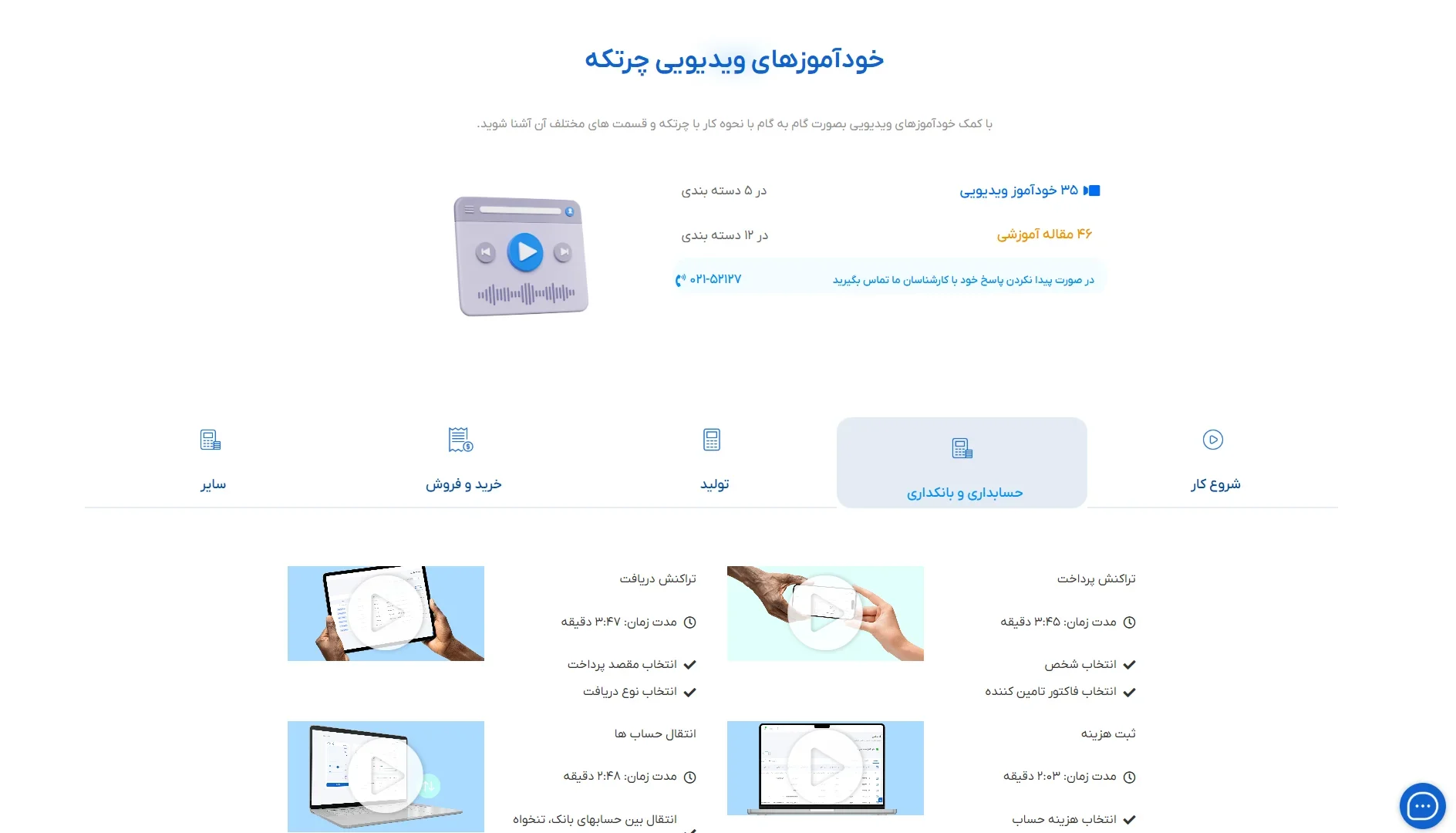
ویدیوهای خودآموز چرتکه

ویدیوهای خودآموز چرتکه

در بخش خودآموزهای ویدیویی چرتکه می‌توانید با امکانات مختلف نرم‌ افزار حسابداری آشنا شوید و نحوه استفاده از هرکدام را به‌ صورت مرحله‌ به‌ مرحله یاد بگیرید. این آموزش‌ ها به شما کمک می‌کنند تا با بخش‌ های مختلف نرم‌ افزار، از ثبت فاکتور و مدیریت امور مالی گرفته تا استفاده از گزارش‌ ها و سایر قابلیت‌ ها، آشنا شوید و متناسب با نیاز کسب‌وکارتان از امکانات چرتکه استفاده کنید.

با مراجعه به خودآموزها، می‌توانید در هر زمان به آموزش موردنیاز خود دسترسی داشته باشید، مراحل انجام کارها را مرور کنید و پاسخ بسیاری از پرسش‌ های خود درباره نحوه کار با نرم‌ افزار را پیدا کنید. به این ترتیب، بدون نیاز به جست‌وجوهای پراکنده، مسیر استفاده از قابلیت‌ های چرتکه برایتان روشن‌ تر می‌شود و می‌توانید با آگاهی بیشتری امور روزمره کسب‌وکارتان را مدیریت کنید. اگر قصد دارید با قابلیت‌های جدید آشنا شوید یا نحوه انجام کاری را در نرم‌ افزار دوباره مرور کنید، خودآموزهای چرتکه راهنمای شما هستند تا قدم‌ به‌ قدم با امکانات نرم‌ افزار پیش بروید و استفاده مؤثرتری از آن داشته باشید.

راهنمای دریافت پشتیبانی چرتکه

ثبت تیکت در چرتکه

ثبت تیکت در چرتکه

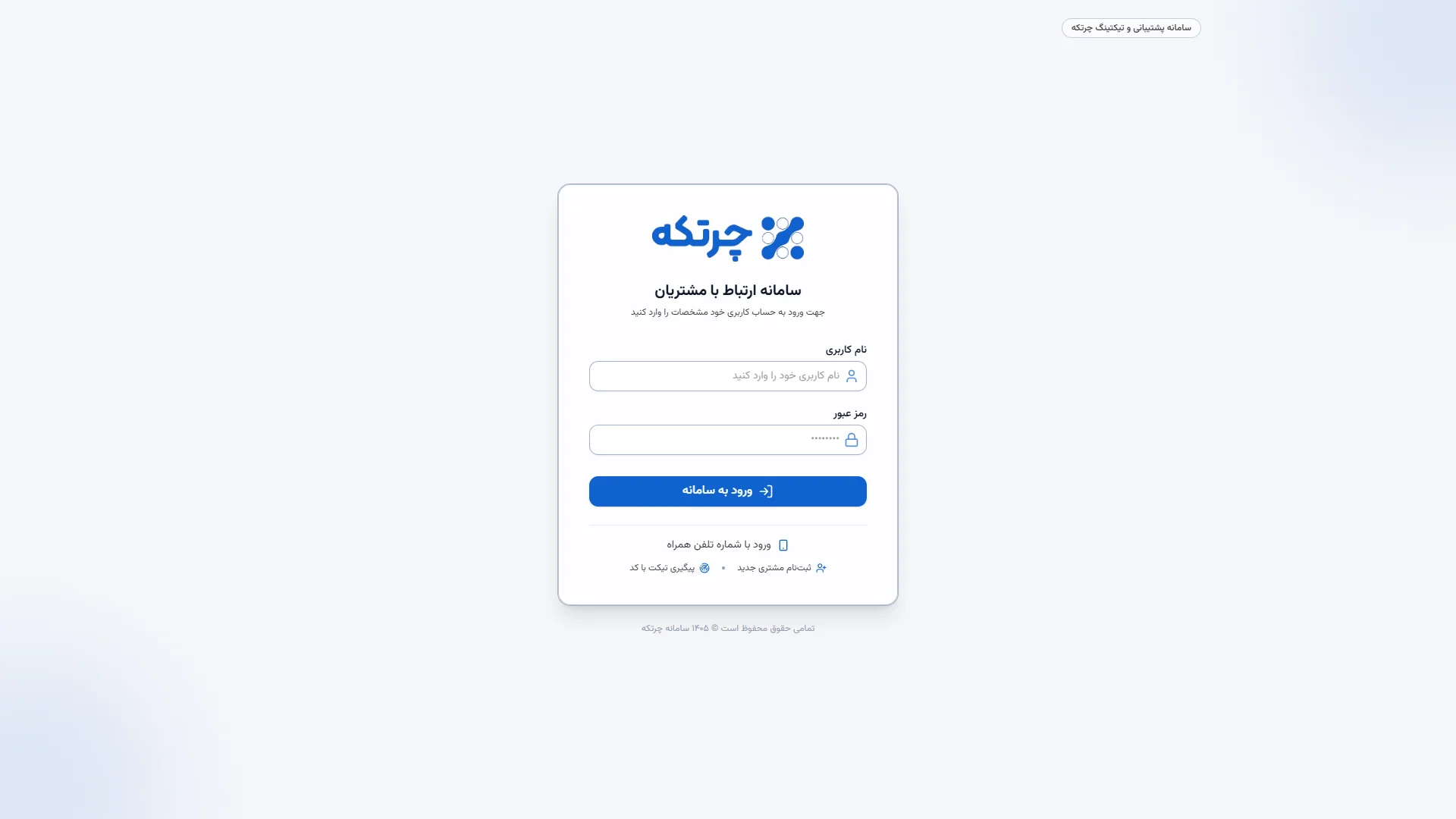
    برای ثبت درخواست پشتیبانی، از طریق دکمه زیر وارد سامانه تیکتینگ چرتکه شوید. اگر صفحه نام کاربری و رمز عبور نمایش داده شد، «ورود با شماره تلفن » را انتخاب کنید.

  1. شماره همراه ثبت‌ شده در حساب را وارد کنید و «ارسال کد تایید» را بزنید. شماره را پیش از ارسال بازبینی کنید.
  2. کد دریافت‌شده را در خانه‌های مربوط وارد کنید و «تایید و ورود» را بزنید. برای اصلاح شماره، «تغییر شماره» و برای دریافت دوباره کد، پس از پایان شمارنده از گزینه ارسال مجدد استفاده کنید.
  3. اگر روش نام کاربری و رمز عبور را انتخاب می‌کنید، مشخصات حساب خودتان را وارد کنید و «ورود به سامانه» را بزنید. رمز عبور و کد پیامکی را داخل تیکت یا تصویر پیوست نفرستید.

  4. بعد از ورود، از صندوق تیکت‌ها درخواست جدید بسازید. گفتگوهای قبلی در همین صندوق قابل پیگیری‌اند.
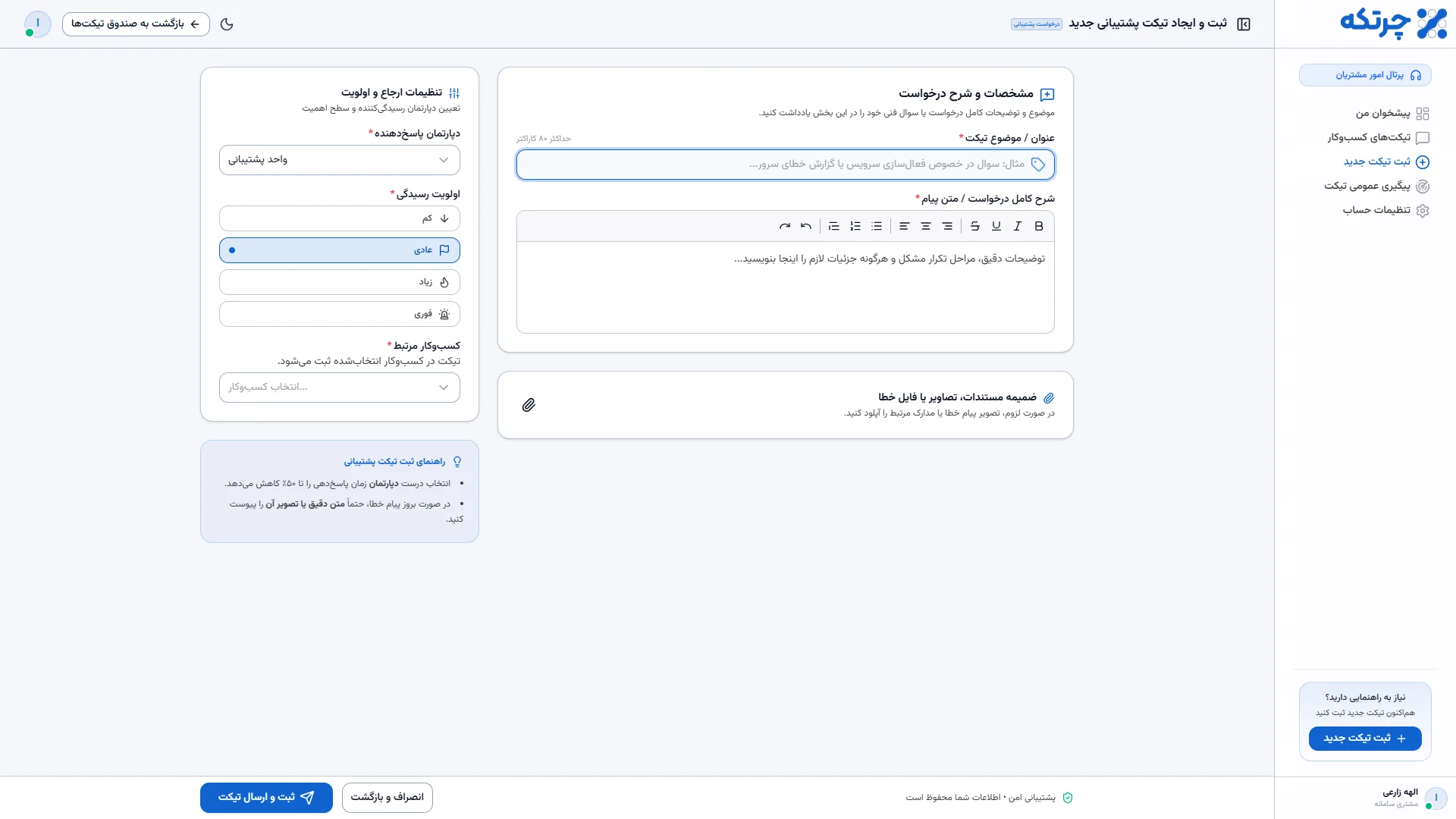
  5. دکمه آبی «ثبت تیکت جدید» بالای صندوق را بزنید. دکمه «ثبت تیکت پشتیبانی جدید» در بخش میانی نیز همین فرم را باز می‌کند.
  6. اگر موضوع شما ادامه یک گفتگوی قبلی است، همان تیکت را باز کنید و پاسخ بدهید. برای موضوع تازه، تیکت جدید بسازید.

    برای پیدا کردن تیکت‌های قبلی، از جستجو و فیلترهای بالای صندوق استفاده کنید. عنوان، کد پیگیری یا بخشی از متن تیکت می‌تواند مبنای جستجو باشد.

  7. نوشتن عنوان و شرح درخواست

    عنوان روشن و توضیح دقیق کمک می‌کند مسئول رسیدگی، مسئله و نتیجه مورد انتظار شما را بفهمد.

    عنوان کوتاه و مشخص بنویسید

    در «عنوان / موضوع تیکت»، موضوع اصلی را بنویسید؛ مثلاً «پرسش درباره موجودی کالا». عنوان باید حداقل ۳ و حداکثر ۸۰ کاراکتر داشته باشد.

     شرح درخواست را کامل کنید

    در «شرح کامل درخواست / متن پیام»، بگویید در کدام بخش هستید، چه کاری انجام داده‌اید و چه نتیجه یا پیامی دیده‌اید. اگر خطایی وجود دارد، متن دقیق خطا و مراحل تکرار آن را بنویسید.

     اطلاعات لازم را اضافه کنید

    نام کسب‌وکار، بخش مربوط و کد کالا یا شماره سند مرتبط را در صورت نیاز بنویسید. نتیجه‌ای را هم که انتظار داشته‌اید توضیح دهید؛ اطلاعات ورود و داده‌های غیرمرتبط را وارد نکنید.

    نمونه مناسب: «در بخش محصولات، پس از بازکردن موجودی این کالا، پیام زیر نمایش داده می‌شود. انتظار دارم موجودی قابل مشاهده باشد. تصویر پیام و مراحل انجام کار پیوست شده است.»

  8. انتخاب دپارتمان و اولویت و کسب‌وکار

    در بخش تنظیمات ارجاع، مشخص کنید درخواست برای کدام واحد و کدام کسب‌وکار ثبت می‌شود.

     دپارتمان پاسخ‌دهنده را انتخاب کنید

    با توجه به موضوع، یکی از واحدهای پشتیبانی، فروش، فنی یا مدیریت را انتخاب کنید. اگر درباره مسیر درست تردید دارید، موضوع را روشن در شرح درخواست بنویسید.

    اولویت واقعی را مشخص کنید

    یکی از گزینه‌ های کم، عادی، زیاد یا فوری را بزنید. اگر مسئله کار شما را متوقف کرده است، اثر و دامنه آن را در متن توضیح دهید.

     کسب‌وکار مرتبط را تعیین کنید

    کسب‌وکاری را انتخاب کنید که درخواست به آن مربوط است. این فیلد ضروری است و تیکت در همان کسب‌وکار ثبت می‌شود.

    پیش از ارسال، نام کسب‌وکار و دپارتمان را دوباره بررسی کنید. نمونه تصویر عمداً بدون انتخاب کسب‌وکار است؛ هنگام ثبت واقعی، آن را کامل کنید.

  9. افزودن تصویر و فایل پیوست

    اگر تصویر خطا یا فایل مرتبط دارید، از آیکون گیره در قسمت ضمیمه استفاده کنید.

     فایل را انتخاب کنید

    روی آیکون گیره بزنید. در پنجره «بارگذاری فایل و ضمیمه»، فایل را رها کنید یا از «انتخاب کنید» کمک بگیرید. انتخاب چند فایل هم پشتیبانی می‌شود.

     بارگذاری را کامل کنید

    پس از انتخاب فایل، «ارسال فایل‌ها» را بزنید و نتیجه بارگذاری را بررسی کنید. این مرحله مربوط به پیوست است؛ برای ثبت درخواست خود ، دکمه نهایی فرم را هم باید بزنید.

      حجم و محتوای فایل را بررسی کنید

    فرمت‌های مجاز در همین پنجره نوشته شده‌اند و شامل تصویر، PDF، Word، متن، صدا و چند قالب ویدیو هستند. حداکثر حجم اعلام‌شده برای هر فایل ۵۰۰ مگابایت است.

    فقط فایل لازم برای توضیح مسئله را بفرستید. پیش از انتخاب تصویر، رمز، کد تأیید، کلید دسترسی و اطلاعات محرمانه نامرتبط را از آن بپوشانید.

  10. بازبینی و ارسال نهایی تیکت

    پس از تکمیل مشخصات و پیوست‌ها، درخواست را یک بار بازبینی کنید و سپس بفرستید.

     اطلاعات اصلی را کنترل کنید

    عنوان و شرح درخواست کامل باشند؛ دپارتمان، اولویت و کسب‌وکار درست انتخاب شده باشند. اگر پیوست دارید، پایان بارگذاری آن را هم بررسی کنید.

    ثبت و ارسال تیکت را بزنید

    دکمه آبی «ثبت و ارسال تیکت» را انتخاب کنید و منتظر نتیجه بمانید. اگر پیام خطای فیلدها نمایش داده شد، همان موارد را اصلاح کنید.

     کد پیگیری را نگه دارید

    پس از ثبت موفق، کد پیگیری تیکت را برای مراجعه بعدی نگه دارید. قبل از ثبت دوباره، نتیجه را در صندوق بررسی کنید تا درخواست مشابه تکراری نسازید.

    «انصراف و بازگشت» برای خروج از فرم است. فرستادن فایل پیوست یا پرکردن فیلدها به‌تنهایی به معنی ثبت نهایی تیکت نیست.

  11. مشاهده پاسخ و ادامه گفتگو

    برای پیگیری همان درخواست، تیکت را در صندوق باز کنید و گفتگو را در همان محل ادامه دهید.

     تیکت را در صندوق پیدا کنید

    از جستجو و فیلتر وضعیت‌ها کمک بگیرید و تیکت مورد نظر را باز کنید. وضعیت‌هایی مانند باز، در انتظار بررسی، در حال بررسی، در انتظار مشتری، حل‌شده و بسته‌شده مسیر پیگیری را مشخص می‌کنند.

    پاسخ پشتیبانی را بخوانید

    اگر از شما اطلاعات تکمیلی خواسته شده است، همان موارد را آماده کنید. وقتی وضعیت «در انتظار مشتری» است، بررسی کنید چه توضیح یا مدرکی باید اضافه کنید.

     در همان تیکت پاسخ بدهید

    در تیکتی که امکان پاسخ دارد، «نوشتن پاسخ» را باز کنید، توضیح و پیوست لازم را اضافه کنید و «ثبت پاسخ» را بزنید. برای ادامه همین موضوع، تیکت تازه نسازید.

    در تیکت بسته‌شده ممکن است کادر پاسخ در دسترس نباشد. پیش از اقدام، وضعیت همان تیکت و گزینه‌های موجود را بررسی کنید.                               

  12. پیگیری با کد بدون ورود به حساب

    اگر کد پیگیری را دارید، صفحه پیگیری وضعیت تیکت بدون ورود به حساب هم در دسترس است.

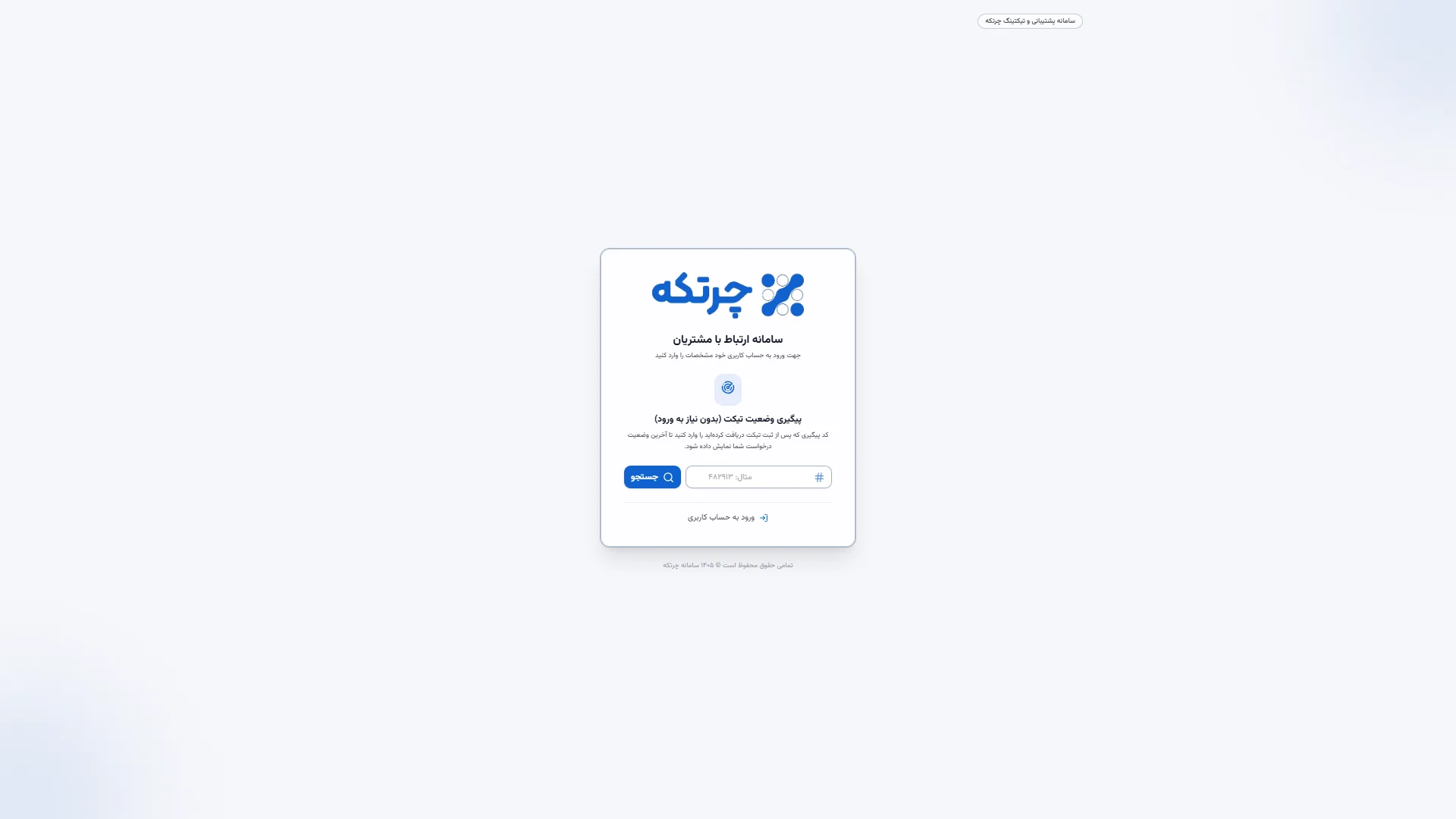
      صفحه پیگیری را باز کنید

    از گزینه «پیگیری تیکت با کد» در صفحه ورود استفاده کنید یا نشانی ticket.chortke.app/track را باز کنید.

     کد را وارد و جستجو کنید

    کد پیگیری دریافت‌شده پس از ثبت را در کادر بنویسید و «جستجو» را بزنید تا وضعیت درخواست نمایش داده شود. کد را کامل و بدون فاصله اضافی وارد کنید.

    برای ادامه گفتگو وارد حساب شوید

    این صفحه برای بررسی وضعیت است. برای دیدن و ادامه گفتگوی تیکت، از «ورود به حساب کاربری» وارد شوید و تیکت را در صندوق پیدا کنید.

    کد پیگیری را در اختیار افراد نامرتبط نگذارید. اگر نتیجه‌ای پیدا نشد، ابتدا درستی کد و ثبت موفق درخواست را بررسی کنید.

راهنمای دریافت پشتیبانی چرتکه

پشتیبانی تلفنی چرتکه 

پشتیبانی تلفنی چرتکه 

 در صورتی که برای استفاده از امکانات نرم‌ افزار به راهنمایی بیشتری نیاز دارید، می‌توانید در ساعات کاری تعیین‌ شده و مطابق شرایط پلن اشتراک خود، با کارشناسان پشتیبانی چرتکه تماس بگیرید و موضوع را مطرح کنید. در برخی موارد، برای بررسی دقیق‌ تر مشکل، ممکن است لازم باشد کارشناس  از طریق نرم‌ افزار ریموت دسکتاپ به سیستم متصل شود.

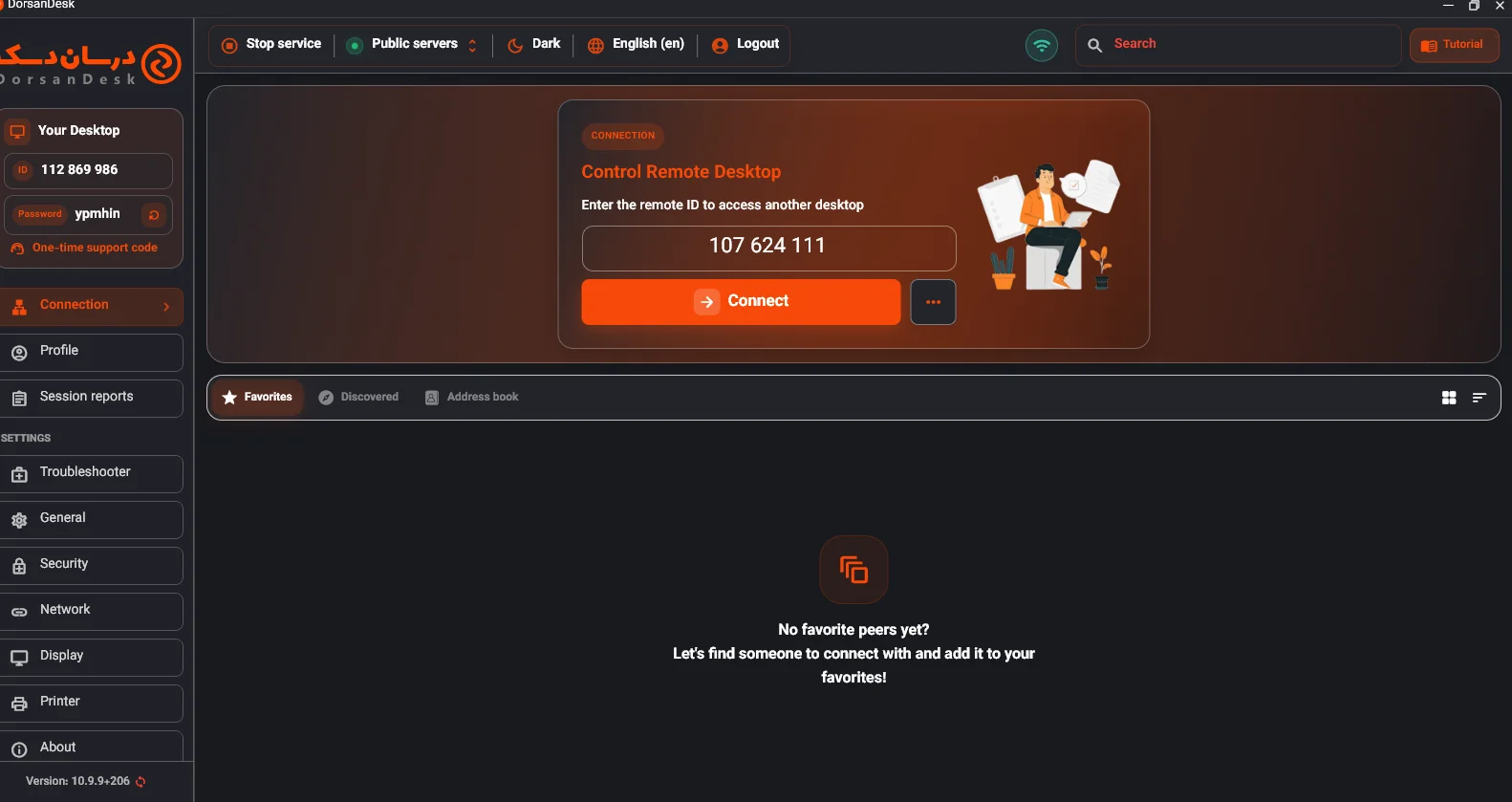
برای بررسی برخی مشکلات، کارشناسان پشتیبانی چرتکه می‌توانند با هماهنگی شما و از طریق نرم‌افزار ریموت دسکتاپ، به سیستم متصل شوند. این روش امکان بررسی تنظیمات و وضعیت نرم‌ افزار را فراهم می‌کند تا کارشناس بتواند برای شناسایی و رفع مشکل راهنمایی لازم را ارائه دهد. برای برقراری اتصال از راه دور، ابتدا باید نرم‌ افزار مورد استفاده تیم پشتیبانی را دانلود و اجرا کنید. پس از اجرای نرم‌ افزار، می‌توانید شناسه اتصال سیستم خود را پیدا کرده و در اختیار کارشناس قرار دهید.

پس از اجرای نرم‌ افزار ریموت دسکتاپ، شماره اتصال یا شناسه (ID) سیستم خود را مطابق تصاویر راهنما پیدا کنید و برای کارشناس پشتیبانی ارسال کنید. 

درسان‫

خدمات پشتیبانی چرتکه

نحوه پشتیبانی در پلن های متفاوت چرتکه

پایه

پشتیبانی از طریق ثبت تیکت

ثبت تیکت تماس تلفنی

استاندارد

پشتیبانی از طریق ثبت تیکت

ثبت تیکت تماس تلفنی

حرفه‌ای

ثبت تیکت و تماس مستقیم با کارشناس

ثبت تیکت تماس تلفنی

پیشرفته

ثبت تیکت و تماس مستقیم با کارشناس

ثبت تیکت تماس تلفنی

‫زمان پاسخگویی کارشناسان پشتیبانی چرتکه

پشتیبانی چرتکه

ساعات پاسخ‌گویی

شنبه تا چهارشنبه ۹ تا ۱۸
پنجشنبه ۹ تا ۱۴

اگر برای کار با نرم‌ افزار حسابداری چرتکه به راهنمایی تلفنی نیاز دارید، می‌توانید در ساعات کاری با کارشناسان ما تماس بگیرید. زمان فعالیت تیم پشتیبانی را در این بخش مشاهده می‌کنید تا بتوانید برای ارتباط با ما برنامه‌ریزی کنید.

شنبه تا چهارشنبه، از ساعت ۹ تا ۱۸ و پنجشنبه‌ها از ساعت ۹ تا ۱۴ پاسخ‌گوی شما هستیم.

پشتیبانی تلفنی یکی از امکانات پلن‌های حرفه‌ای و پیشرفته چرتکه است. اگر از این پلن‌ها استفاده می‌کنید، می‌توانید در ساعات اعلام‌شده برای دریافت راهنمایی تلفنی با تیم ما در ارتباط باشید.

راهنمای اتصال به سامانه مودیان - نرم افزار واسط سامانه مودیان

نحوه ارسال تیکت پشتیبانی

.........

……………

سوالات متداول - FAQ

سوالات متداول

پس از ثبت پاسخ توسط کارشناس، پیامکی مبنی بر پاسخ‌گویی به تیکت برای شما ارسال می‌شود. برای مشاهده متن پاسخ و پیگیری درخواست، وارد داشبورد نرم‌ افزار حسابداری چرتکه شوید.

شما می توانید با مراجعه به بخش خودآموزهای ویدیویی چرتکه تمامی مراحل ثبت فاکتور، گزارش‌گیری و استفاده از امکانات نرم‌ افزار را یاد بگیرید.

بله، در صورت نیاز به بررسی دقیق‌تر، کارشناسان می‌توانند با هماهنگی و تأیید شما از طریق نرم‌ افزار ریموت دسکتاپ به سیستم متصل شوند و تنظیمات مرتبط را بررسی کنند.

می‌توانید از طریق بخش ثبت تیکت، مشکل یا درخواست خود را برای کارشناسان چرتکه ارسال کنید. پس از پاسخ‌گویی، پیامک اطلاع‌ رسانی دریافت می‌کنید و می‌توانید پاسخ را در داشبورد نرم‌ افزار مشاهده کنید.

بله، کاربران پلن‌ های حرفه‌ای و پیشرفته می‌توانند مطابق شرایط اشتراک خود، در ساعات کاری تعیین‌ شده با کارشناسان چرتکه تماس بگیرند و برای رفع مشکلات یا استفاده از امکانات نرم‌ افزار راهنمایی دریافت کنند.

‫0/5 ‫(0 نظر)
کاتالوگ نرم افزار حسابداری چرتکه

کاتالوگ نرم افزار حسابداری چرتکه

جهت آشنایی با تعرفه اشتراک، ویژگی‌ها و امکانات کلیدی نرم افزار حسابداری آنلاین چرتکه و دریافت کاتالوگ، شماره تماس خود را وارد بفرمائید