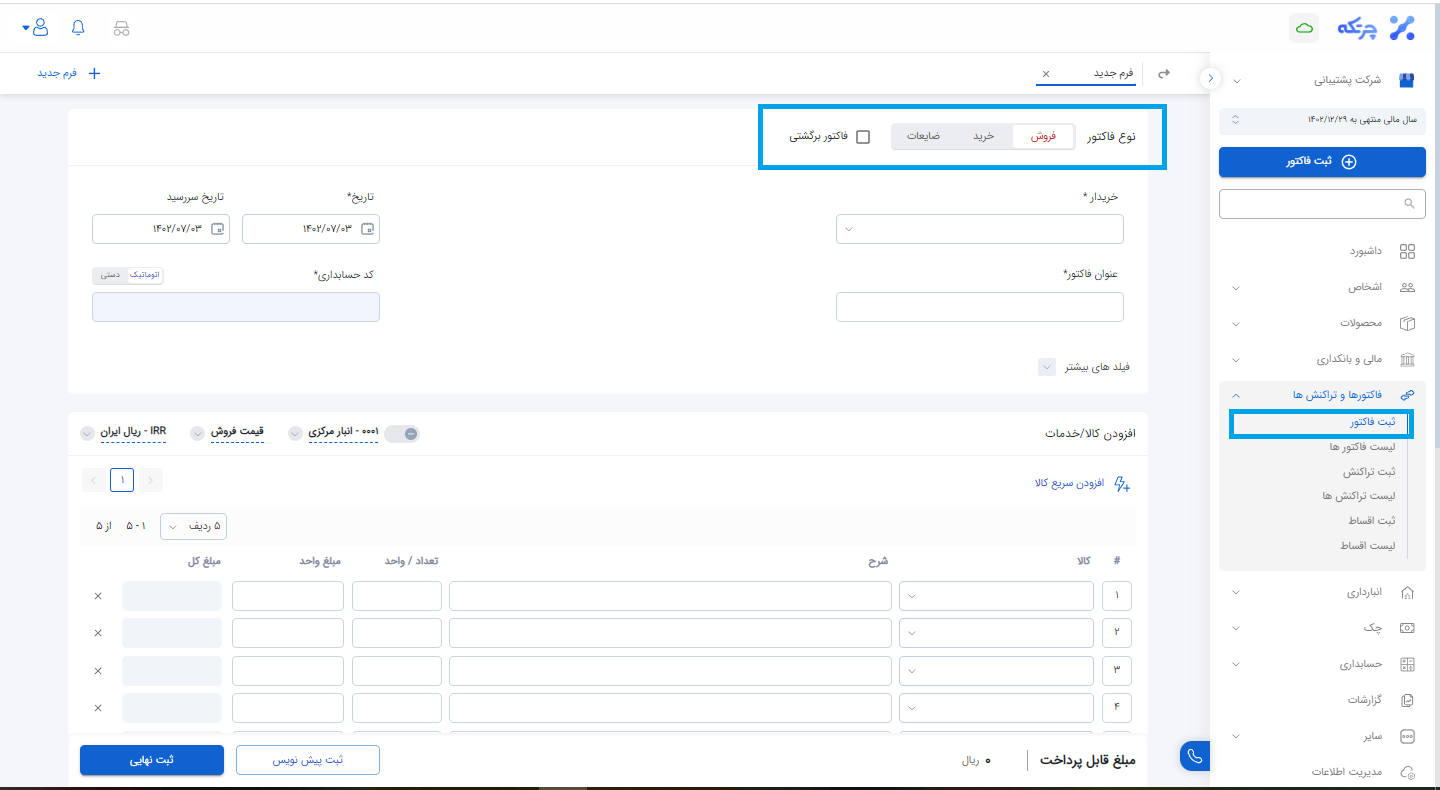
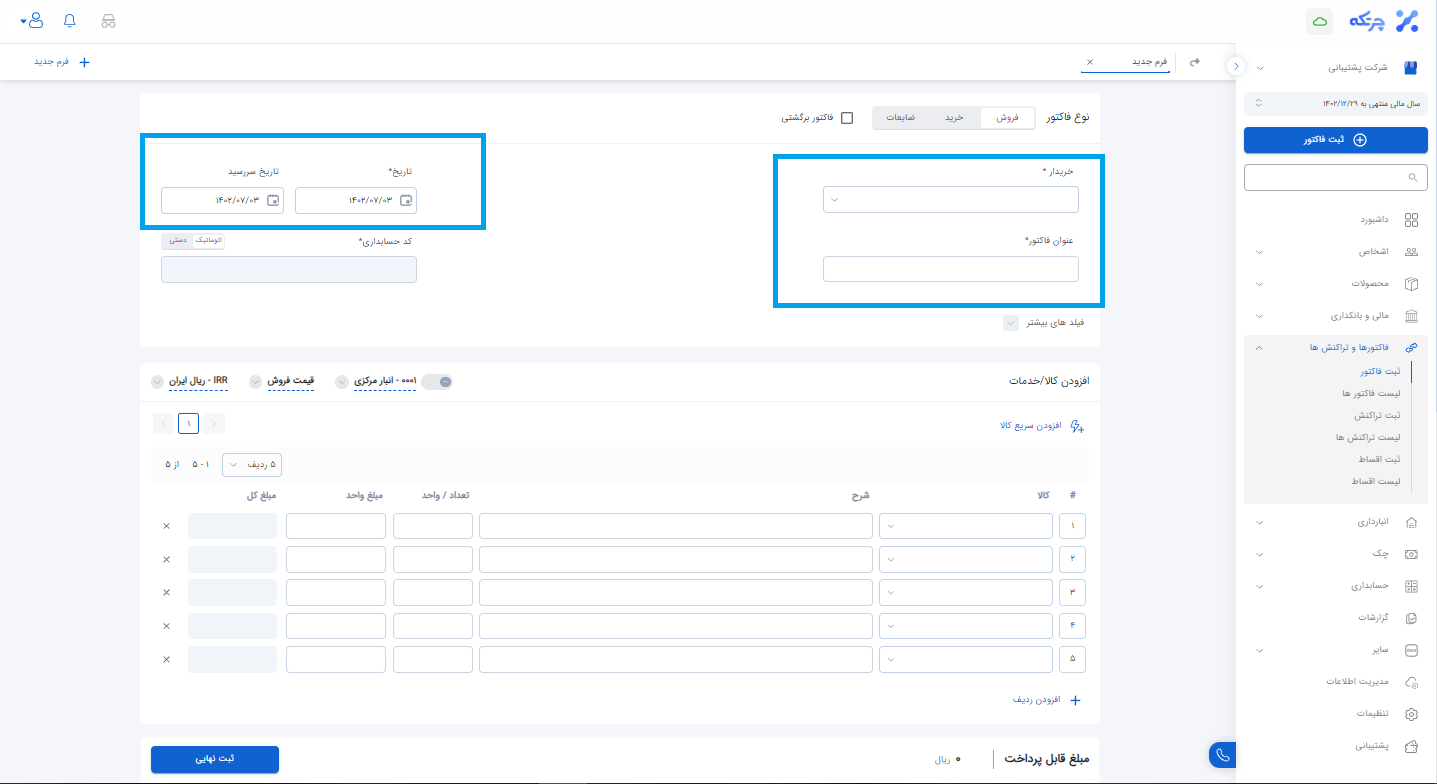
نرم افزار حسابداری چرتکه، به صورت خودکار شماره فاکتور را بر اساس آخرین شماره موجود در سیستم ثبت می کند. انتخاب شماره فاکتور به صورت دستی نیز وجود دارد که که می توان در قسمت کد حسابداری حالت گزینه اتوماتیک را به دستی تغییر داده. اگر نوع فاکتور فروش باشد، خریداری که از قبل در قسمت افزودن شخص، تب مشتری تعریف شده است را باید از لیست انتخاب نمود. عنوان فاکتور بعد از انتخاب خریدار به صورت اتوماتیک درج می شود ولی می توان آن را تغییر داد. سپس تاریخ و تاریخ سر رسید فاکتور تعیین می شود که تاریخ سر رسید، تاریخی است که مشتری فرصت خواهد داشت تا مبلغ فاکتور را تا زمان مشخص شده پرداخت کند.
در فیلدهای بیشتر، پروژه، شعبه و فروشنده برای فاکتور انتخاب می شوند. میتوان درصد یا واحد ریالی پورسانت را برای فروشنده انتخاب نمود. توجه داشته باشید هر مبلغ یا درصدی را که انتخاب کرده اید، نرم افزار به صورت خودکار بر اساس قیمت کل فاکتور، درصد یا مبلغ وارد شده را به فروشنده اختصاص می دهد که می توان در قسمت گزارشات، کارت حساب اشخاص می توان یک گزارش گیری دقیق از فروشنده خود داشته باشیم. به طور مثال مبلغ کل فاکتور فروش 10 میلیون ریال می باشد و درصد پورسانت فروشنده 10 درصد است. پس نرم افزار به صورت خودکار مبلغ 1 میلیون ریال را به حساب فروشنده اختصاص می دهد.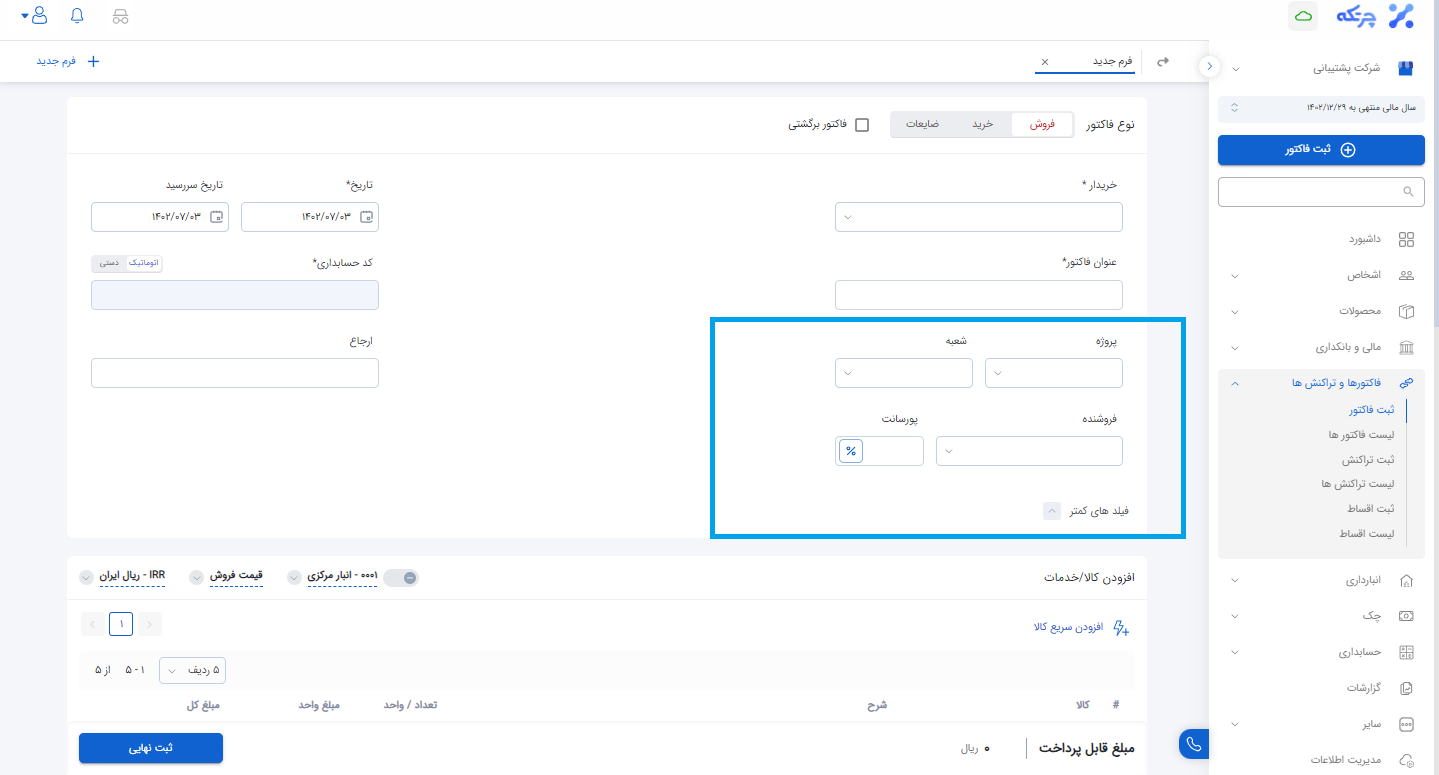
اگر ویژگی چند ارزی فعال باشد، می توان با کمک آن، واحد پول فاکتور را تعیین کرد. برای مثال یک فاکتور فروش دلاری ثبت کرد. در اینصورت تمامی قیمت ها در فاکتور به صورت دلار در فاکتور وارد می شوند. سپس کالاها در قسمت افزودن کالا/خدمات اضافه می شوند. بعد از اضافه کردن کالاها به فاکتور، تعداد و مبلغ به صورت اتوماتیک در ردیف درج خواهند شد که در صورت نیاز می توان آن هارا تغییر داد. در صورتیکه کالا دارای واحد فرعی نیز باشد می توان از ستون واحد با کلیک کردن روی کادر آبی رنگ آن را به واحد فرعی تغییر داد. همچنین به راحتی می توان یک ردیف را حذف و یا ردیف جدیدی به فاکتور اضافه نمود. برای ثبت تخفیف گروهی از دکمه تخفیف در پایان صفحه می توان استفاده نمود. در این قسمت می توان تعیین کرد که چند درصد تخفیف روی تمامی ردیف ها اعمال شود. حتی می توان با کلیک روی دکمه درصد، تخفیف را به ریال تغییر داد. توجه داشته باشید اگر تخفیف به صورت ریالی باشد، مبلغ تخفیف در تعداد کالا ضرب می شود. در صورت داشتن هزینه مالیات و حمل و نقل می توان آن ها را در کادر مربوطه درج کرد.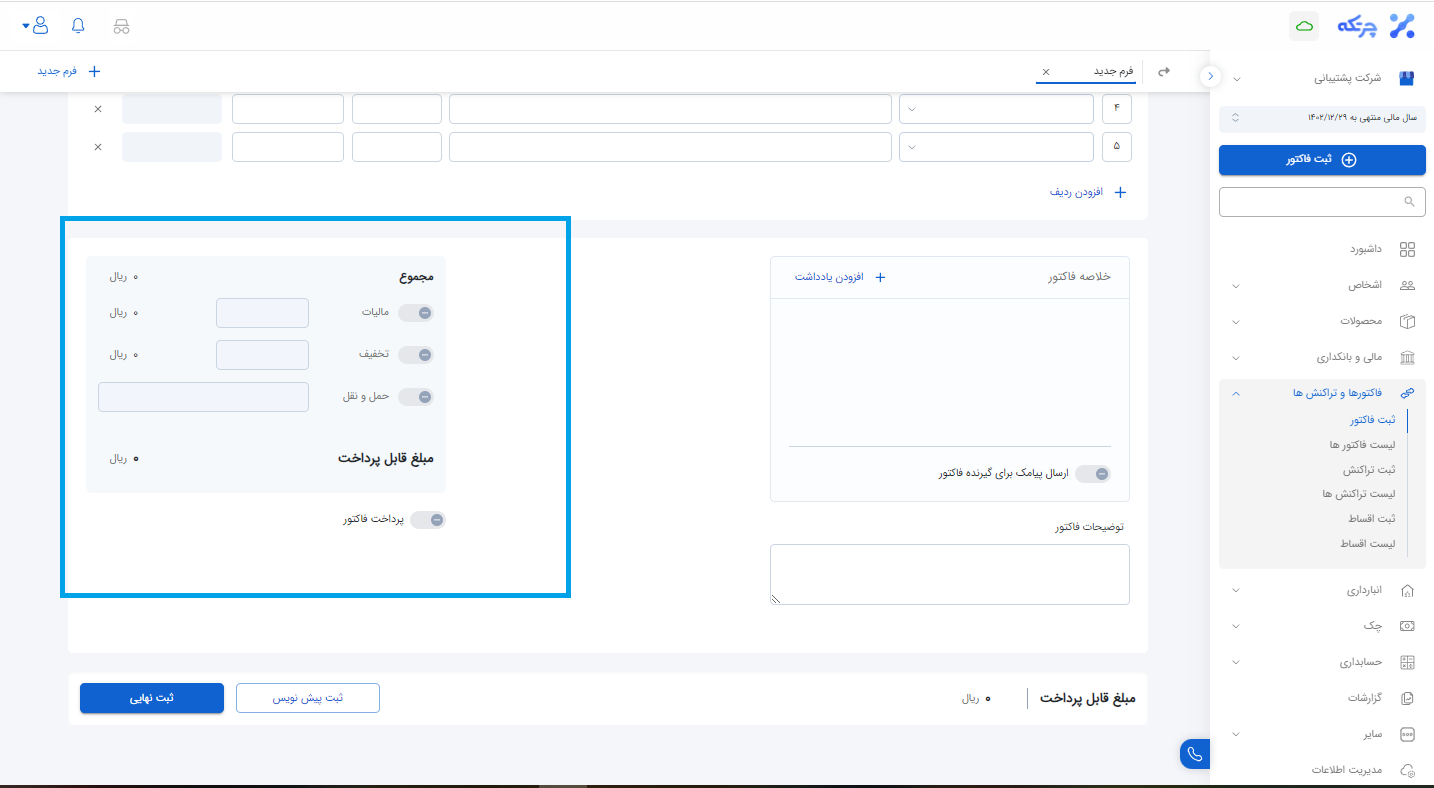
در صورت ارسال پیامک برای خریدار تیک گزینه آن در پایین خلاصه فاکتور فعال می شود. نکته ای که در این جا مطرح می شود این است که برای خریدار حتما در همان قسمت افزودن شخص، شماره موبایل همراره را وارد کرد تا بتوان از پنل پیامکی استفاده نمود. قسمت توضیحات در هنگام چاپ فاکتور نمایش داده می شود. اگر کالاهایی که در فاکتور ثبت شده اند از انبار مربوطه خارج و تحویل داده می شود باید تیک گزینه انبار را فعال نمود تا کالاها از انبار خارج شود. همچنین تمامی انبار ها در بخش انبارداری، افزودن انبار تعریف می شوند. 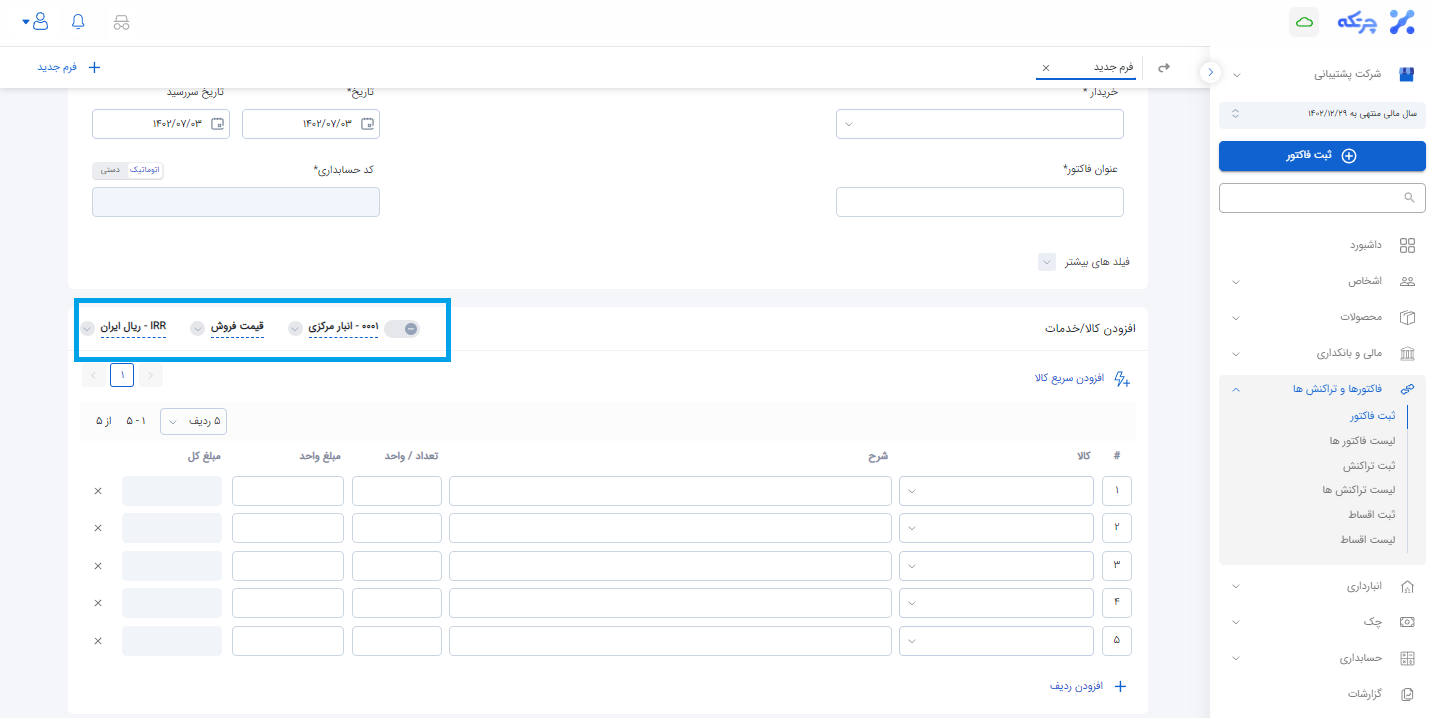
اگر فاکتور مربوطه توسط خریدار نیز پرداخت شده باشد تیک گزینه پرداخت فاکتور را انتخاب و مبلغ پرداختی فاکتور را که به نحو های مختلف مانند بانک یا شخص یا چک یا تنخواه یا صندوق پرداخت شده است را اضافه نمود. 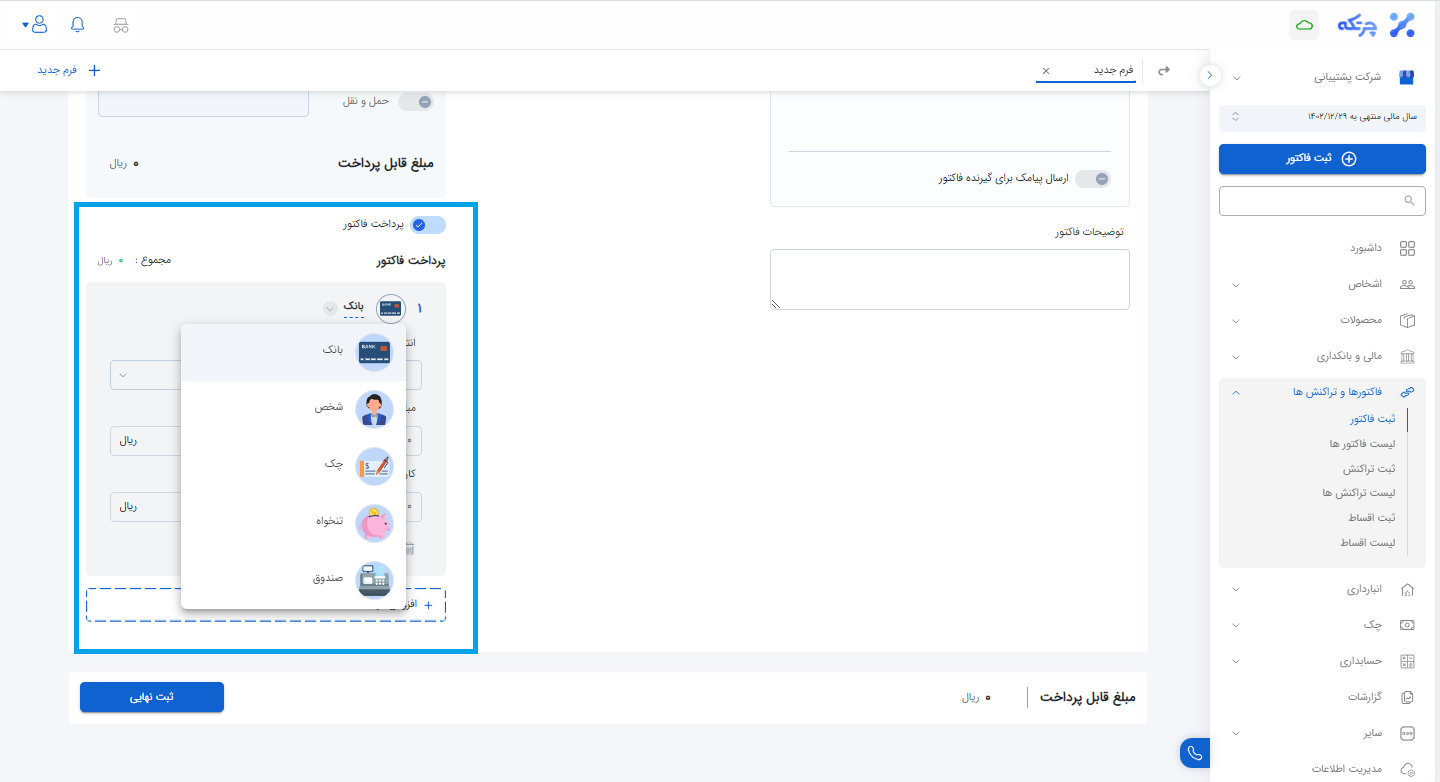 در نهایت، با زدن گزینه ثبت پیش نویس، پیش فاکتور صادر می شود و با زدن گزینه ثبت نهایی فاکتور مربوطه ذخیره خواهد شد. همچنین در ثبت فاکتور خرید، ضایعات و برگشتی نیز تمامی مراحل یکسان می باشد.
در لیست فاکتور ها می توانید تمامی فاکتورها را مشاهده کنید. همچنین در قسمت سه نقطه هر فاکتور امکان مشاهده فاکتور، ویرایش، کپی، چاپ و حذف آن وجود دارد. اگر مایل به ویرایش قالب برای چاپ فاکتور هستید از قسمت مشاهده فاکتور با زدن ویرایش قالب اقدام به انجام این کار کنید.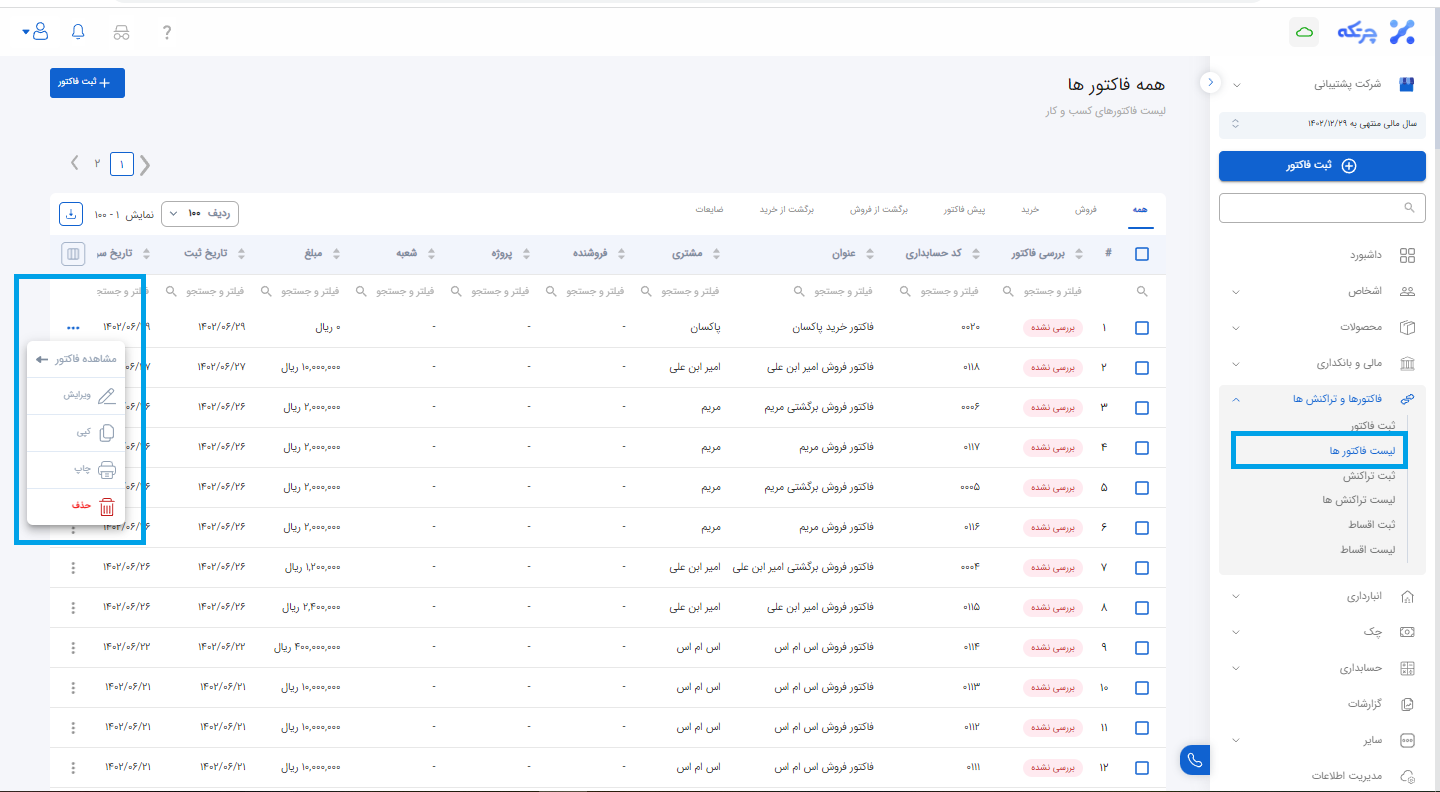
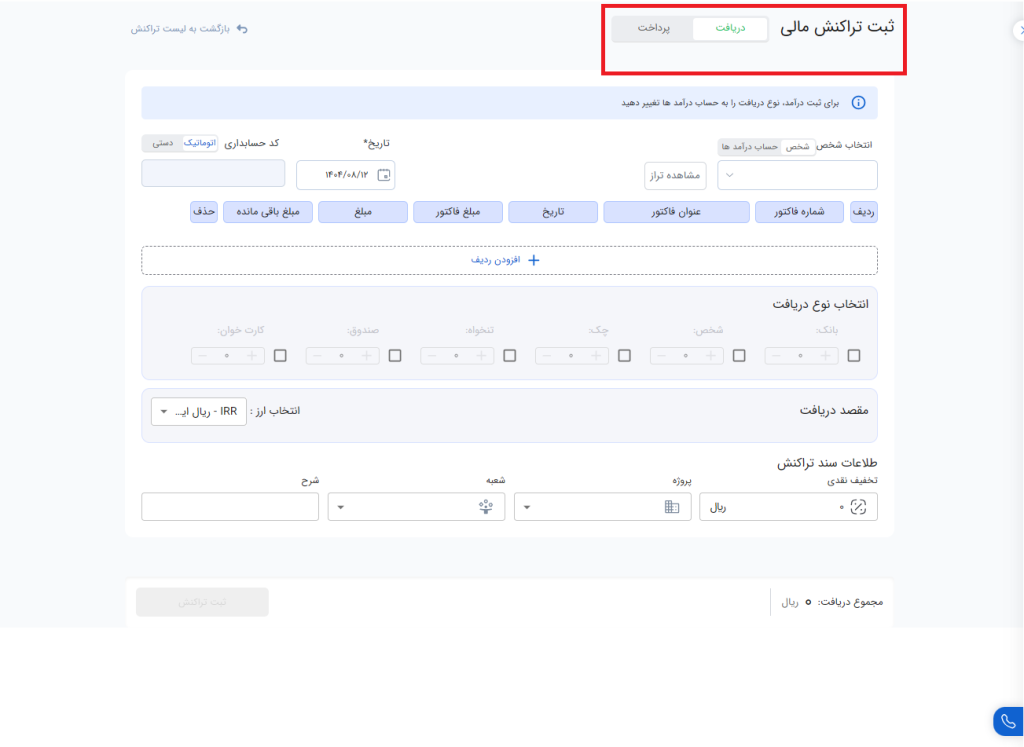
1.برای ثبت تراکنش دریافت/پرداخت ابتدا نوع دریافت یا پرداخت را از قسمت مشخص شده انتخاب نمایید.
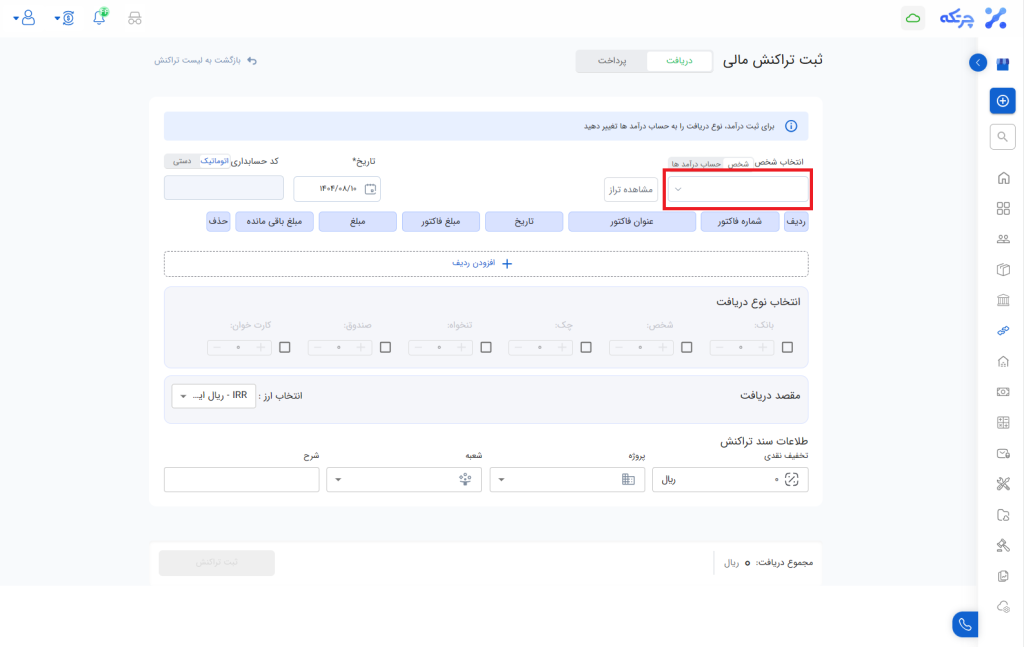
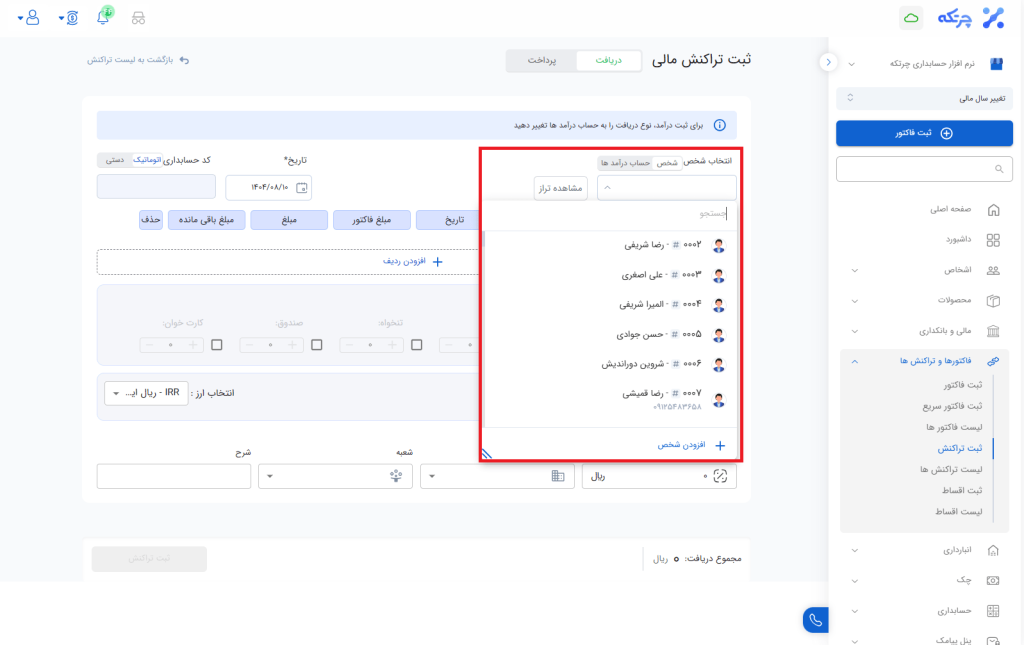
2.سپس شخص مورد را انتخاب نمایید
3.در صورتی که قصد تسویه فاکتور خاصی از شخص مورد نظر را دارید، با زدن دکمه افزودن ردیف، فاکتور یا فاکتورهای مدنظر خود را انتخاب نمایید.
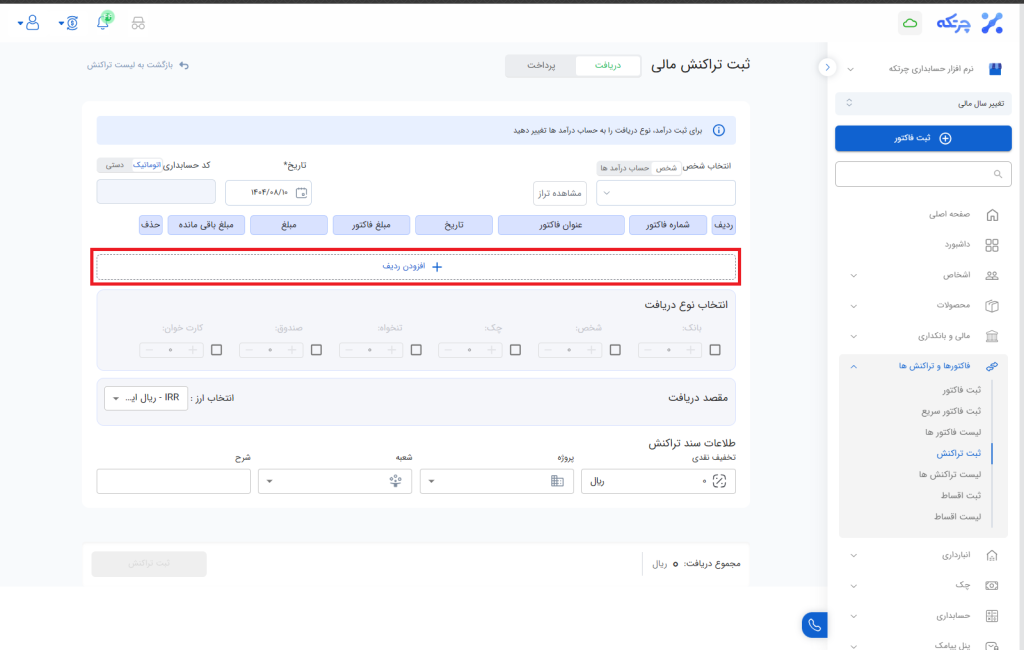
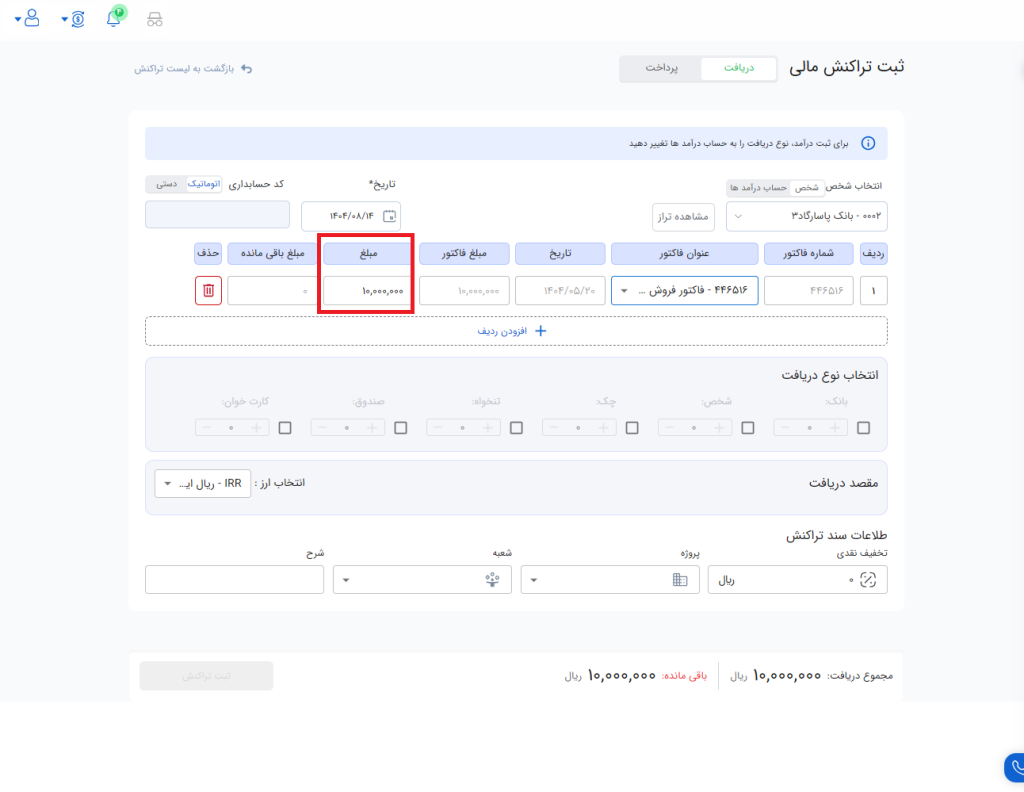
4.سپس فاکتورهای مورد نظر را مشخص کرده در غیر این صورت یک ردیف ایجاد کنید و سرجمع مبالغ را در فیلد مبلغ مشخص نمایید.

5.مبلغ تسویه شده از هر فاکتور را در فیلد مبلغ مشخص نمایید.
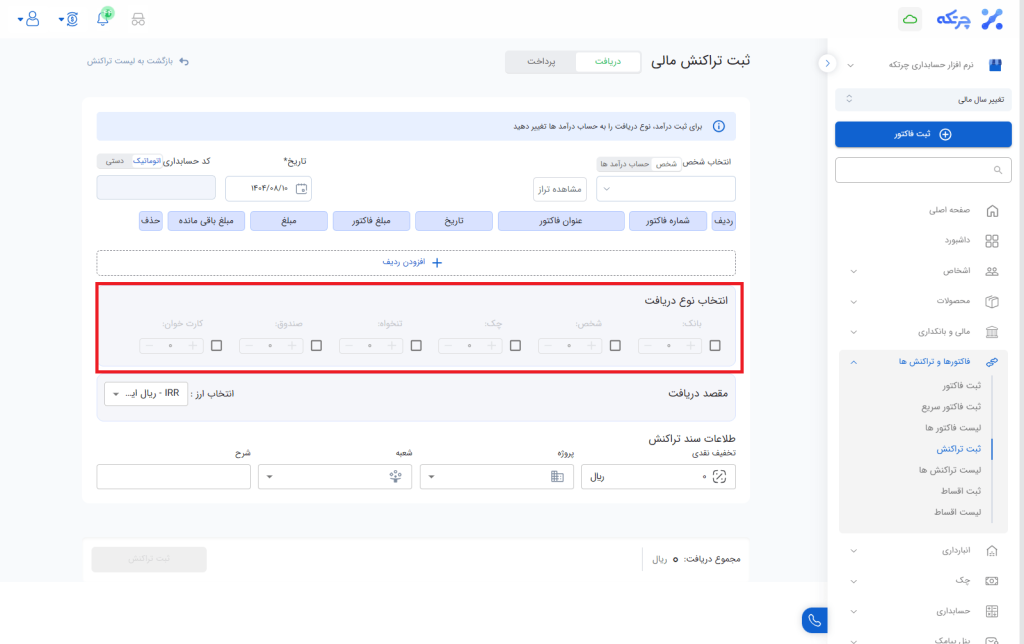
6. سپس از قسمت «انتخاب نوع دریافت» مقصد دریافت را مشخص کنید.
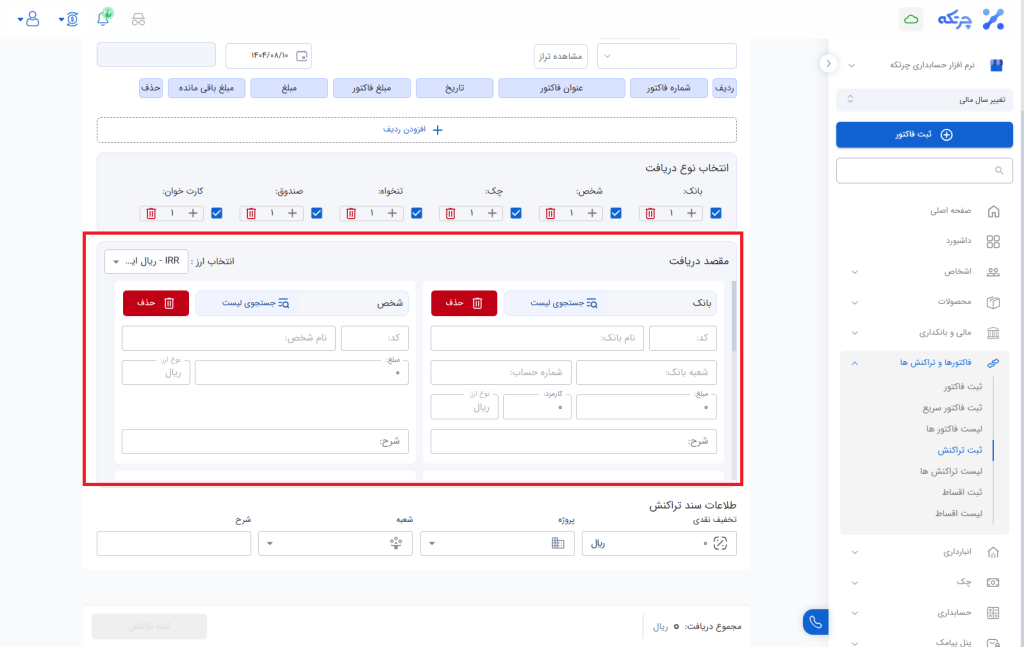
7.از قسمت جستجوی لیست مقصد مورد نظر خود را انتخاب نمایید.
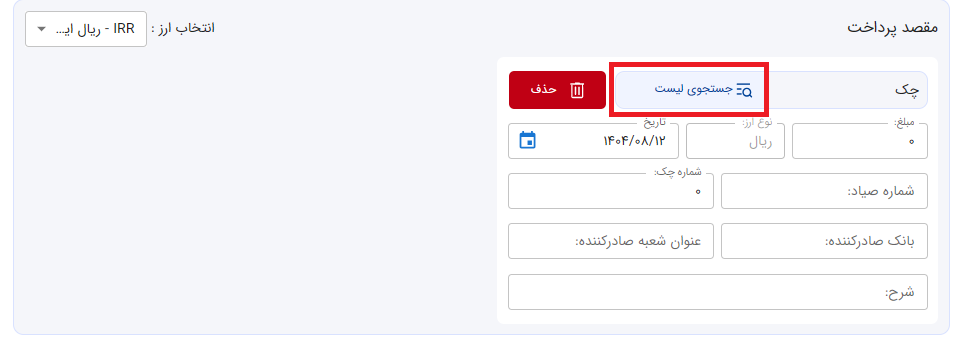
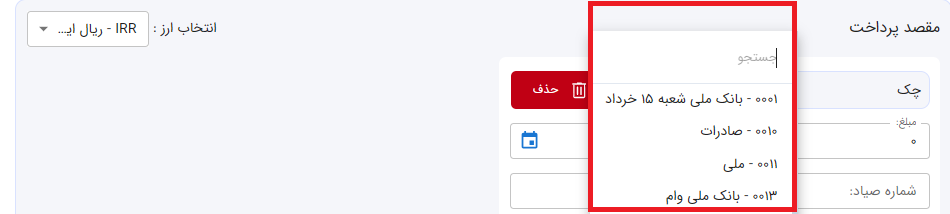
8. اطلاعات دریافتی را وارد نمایید.
9.درصورتی که میخواهید برای مشتری یا تامین کننده خود تخفیف لحاظ کنید، میتوانید از قسمت تخفیف نقدی مبلغ را مشخص نمایید.
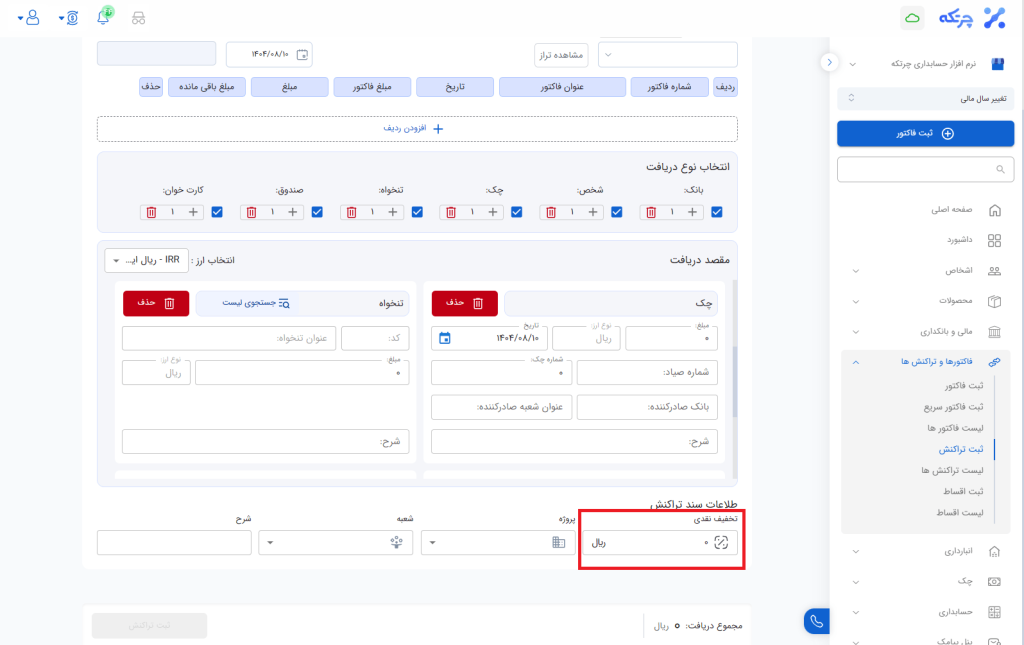
10.در انتها دکمه ثبت تراکنش را زده و سند را ذخیره نمایید.
برای ثبت درآمد نیز مطابق مراحل ذیل اقدام فرمایید:
11.نوع تراکنش خود را دریافت انتخاب نمایید.
12. از قسمت «دریافت از» گزینهی حساب درآمدها را انتخاب نمایید.

14. از قسمت افزودن ردیف، حساب مورد نظر خود را انتخاب نمایید.
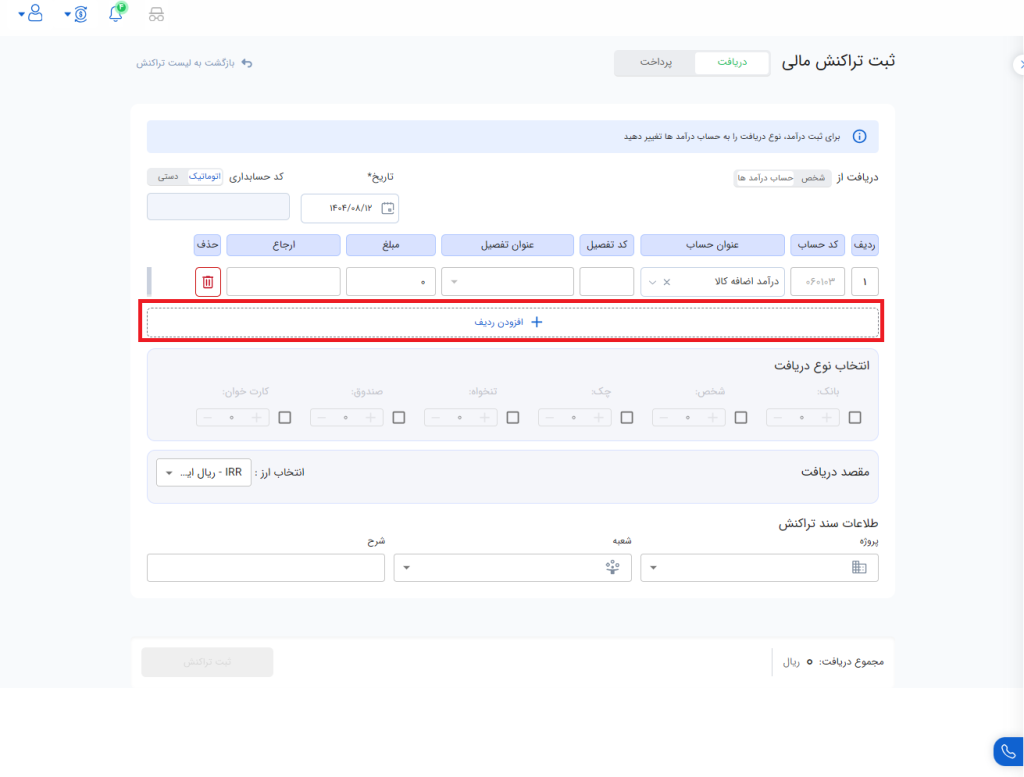

15. درصورتی که حساب درآمد شما تفصیل پذیر بود تفصیل مورد نظر را نیز انتخاب نمایید .
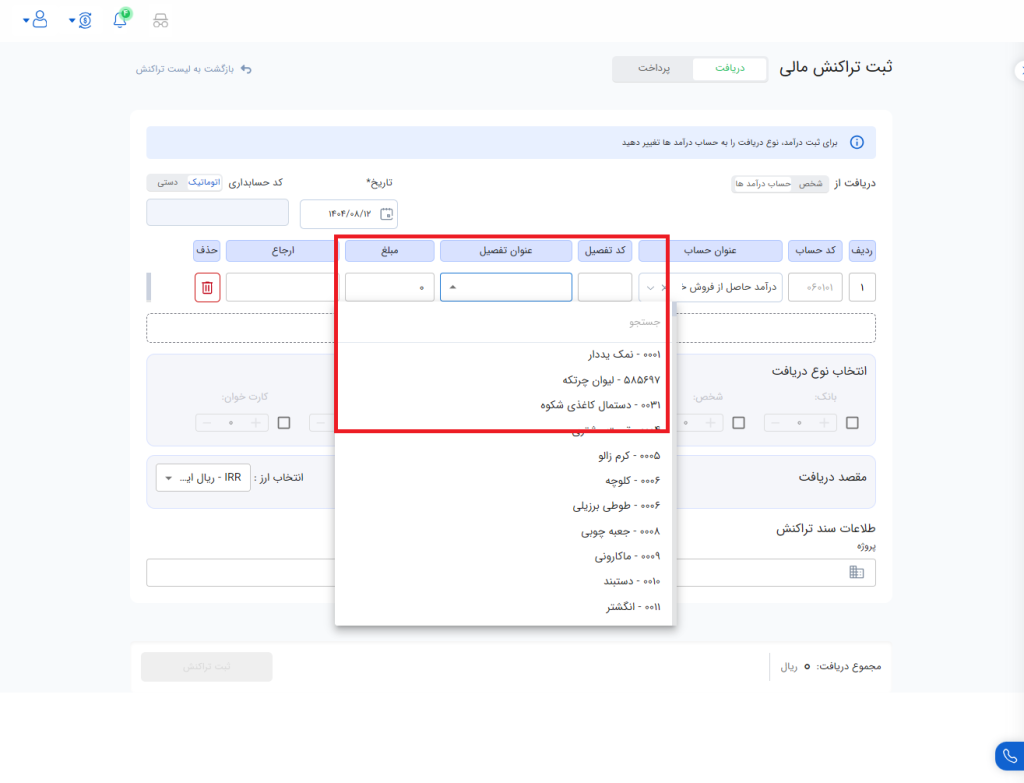 پس از مشخص نمودن مبلغ دریافتی، مراحل 6 تا 10 را تکرار نمایید.
16.برای ثبت سند هزینه نیز میتوانید از قسمت ثبت تراکنش نوع پرداخت را انتخاب نمایید.
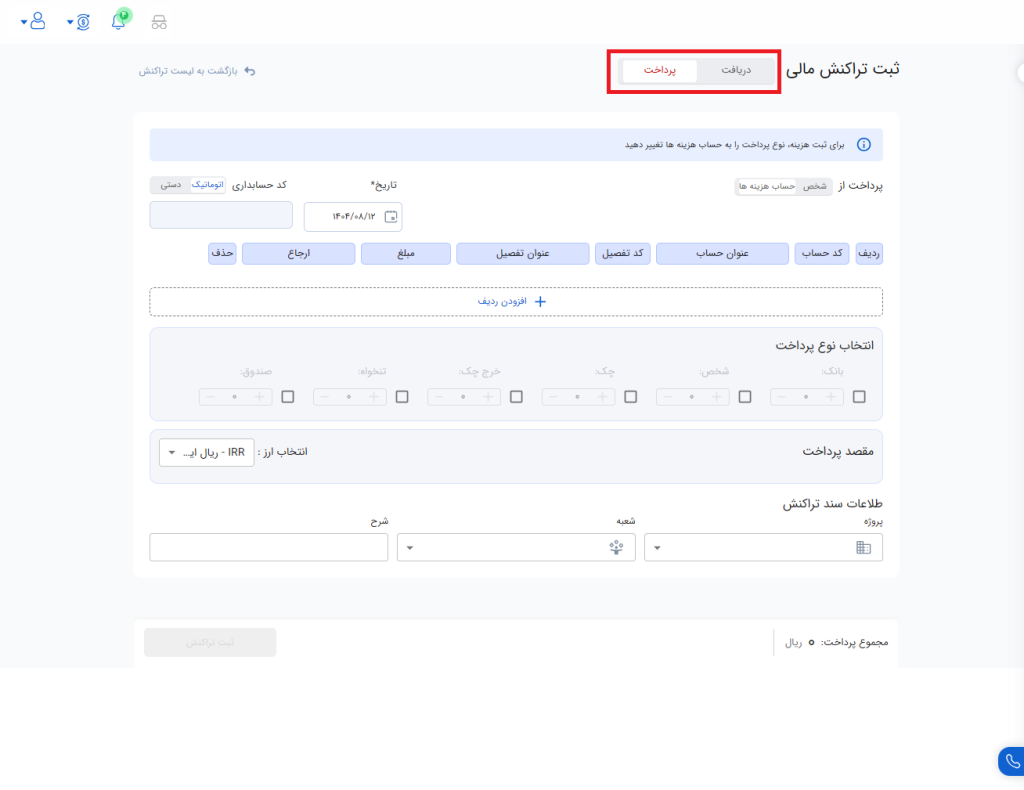
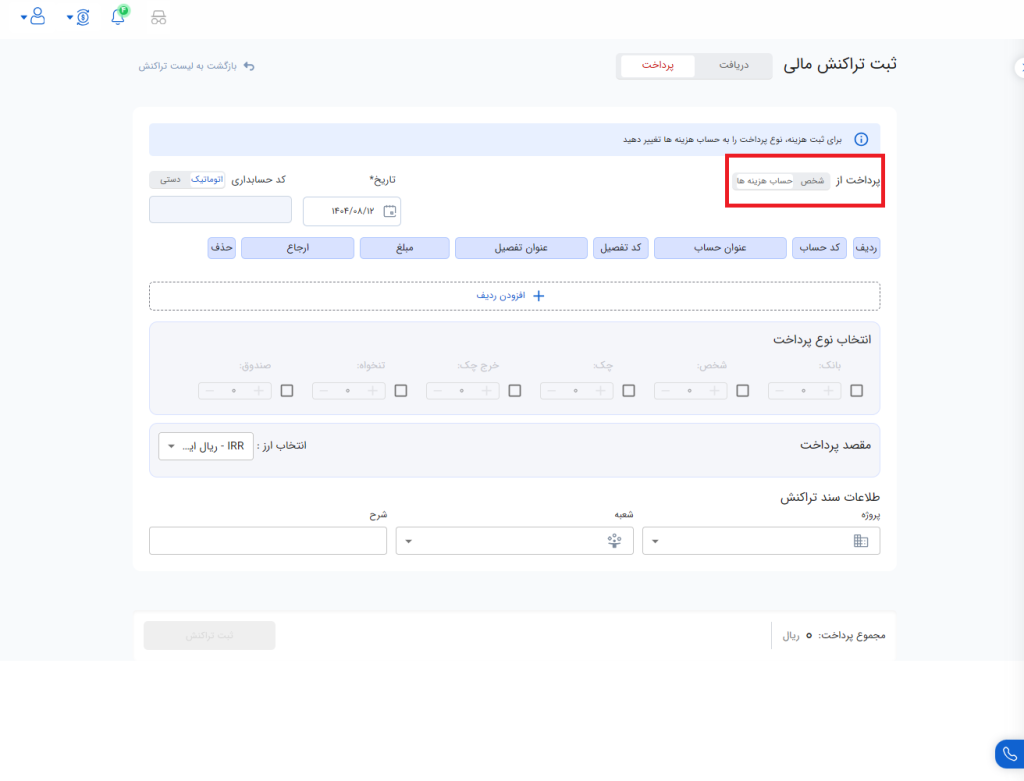
17.پرداخت از را به حساب هزینه تغییر دهید.
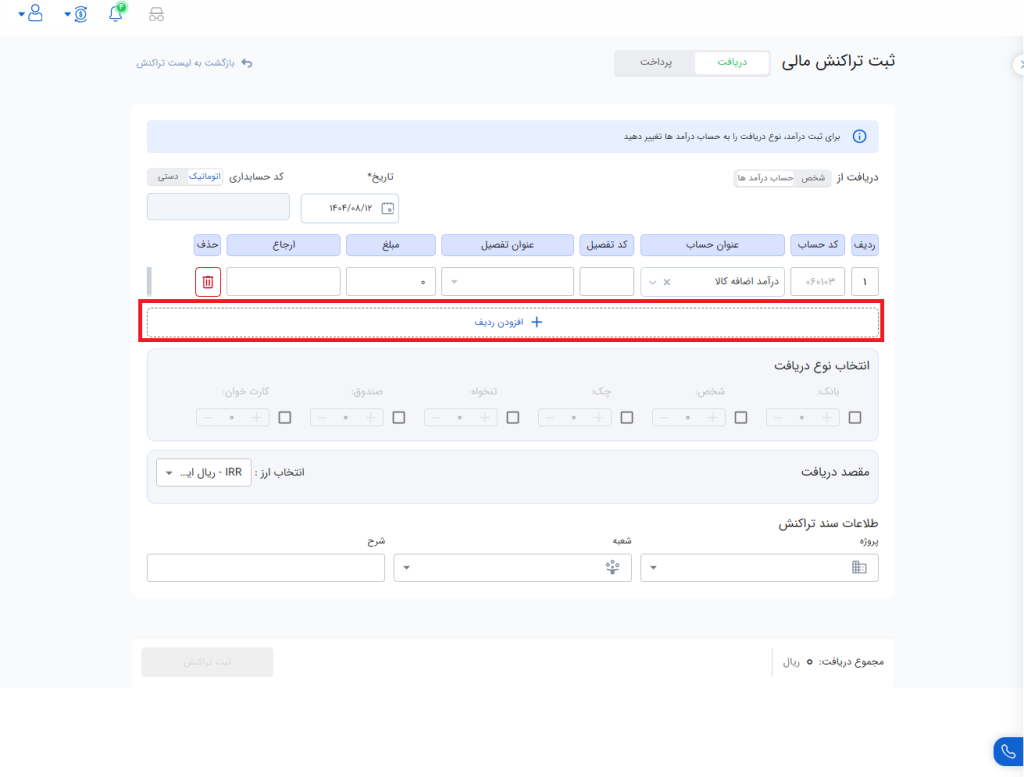
18.افزودن ردیف را انتخاب فرمایید
19.از قسمت عنوان حساب، حساب هزینه مورد نظر خود را انتخاب نمایید

20.مبلغ هزینه مورد نظر را مشخص کرده
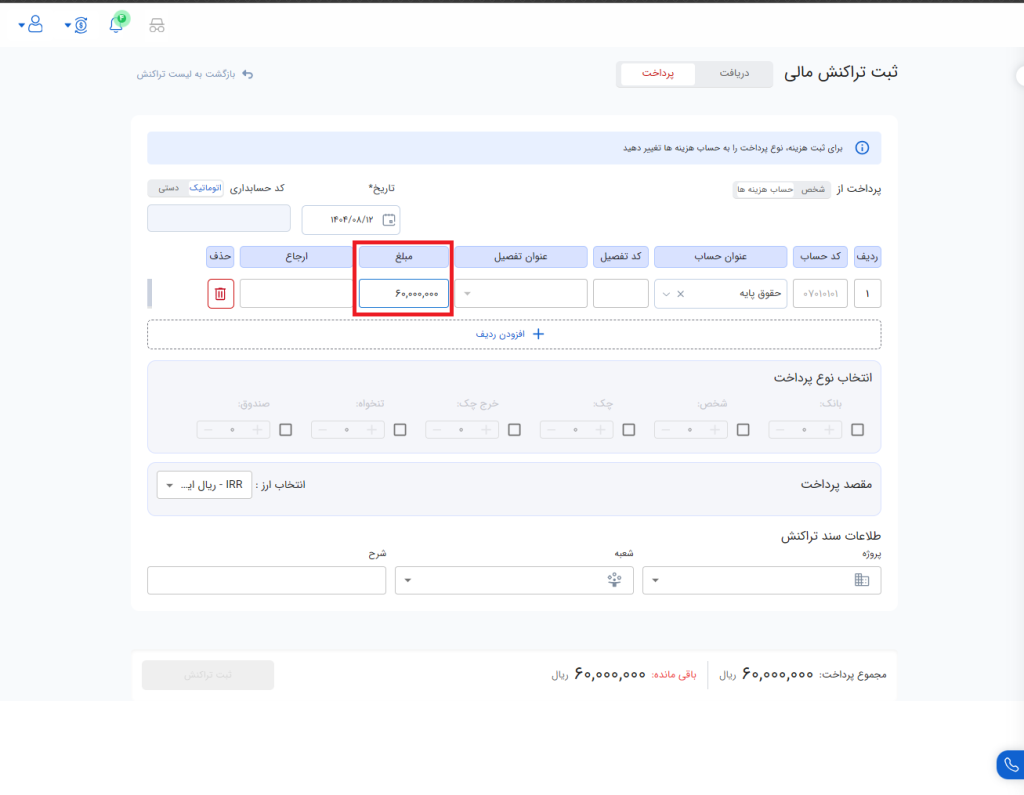
برای ادامه فرآیند مراحل 6-10 را انجام دهید.
در قسمت ثبت اقساط، اقساط را از طریق فاکتورهای فروش و خرید می توان مدیریت کرد. ابتدا نوع قسط مشخص می شود و مهمترین نکته برای ثبت اقساط این است که حتما فاکتور فروش و خرید را ثبت نموده و از طریق افزودن فاکتور برای اقساط، فاکتور فروش یا خرید را آپلود نموده. اگر قسط فاکتوری پیش پرداخت داشته باشد آن را در کادر پیش پرداخت وارد کرده. تمامی فیلدها به وضوح مشخص می باشد و در نهایت با زدن دکمه محاسبه اقساط، مجموع اقساط برای شما نمایش خواهد داده شد.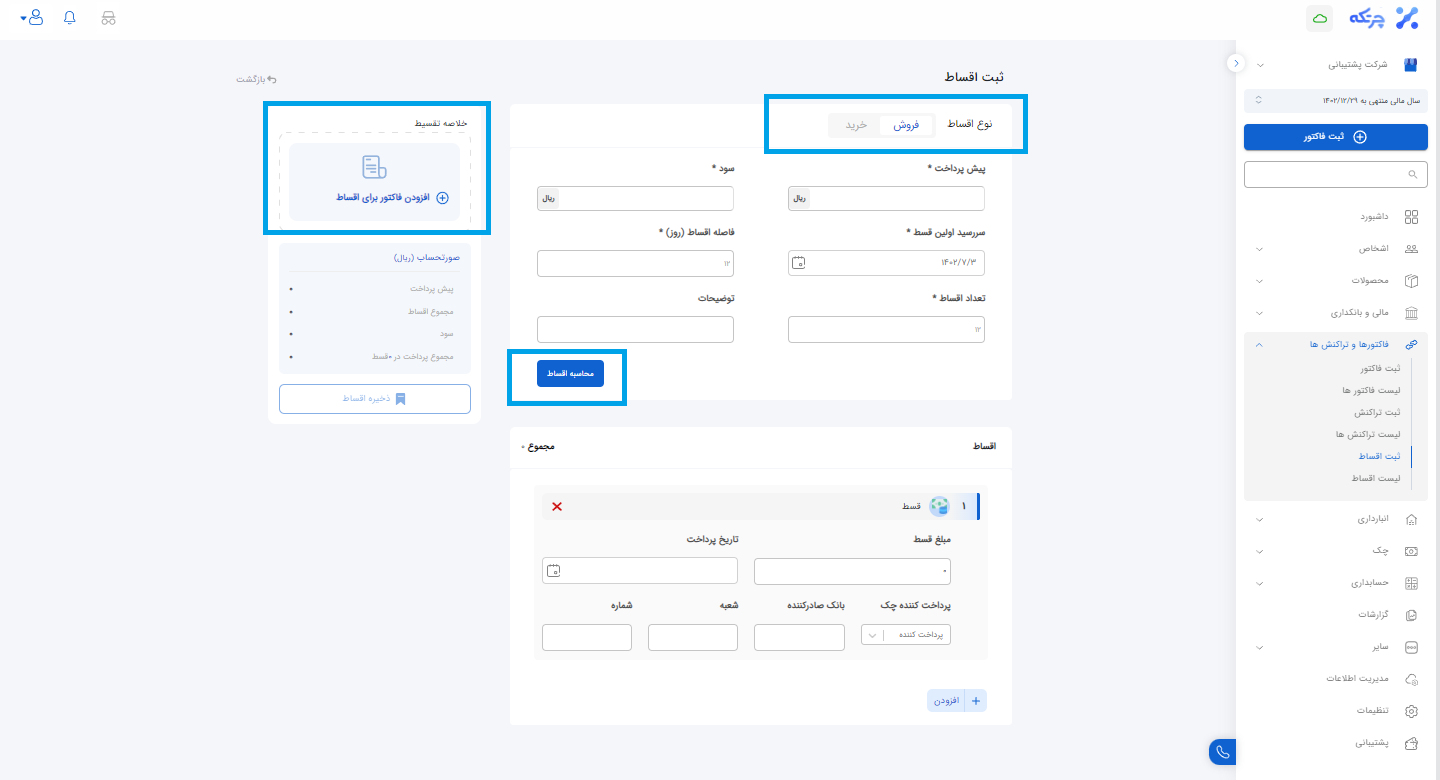
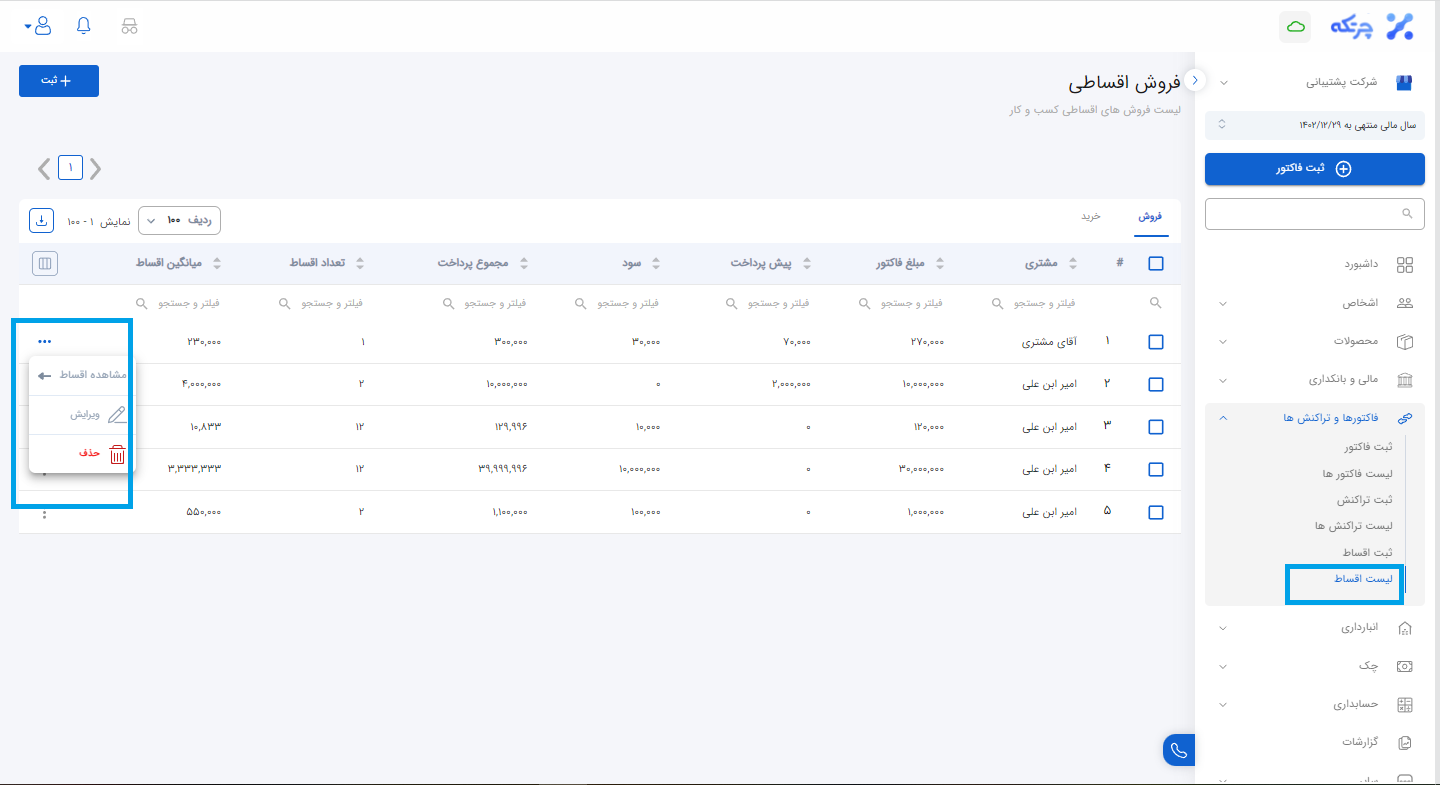
در نهایت تمامی اقساط ثبت شده در نرم فزار را می توان در لیست اقساط مشاهده نمود. که با زدن سه نقطه کنار هر قسط اقدام به مشاهده، ویرایش و حذف آن نمود.